
手机上PDF放大全攻略:从基础操作到专业技巧的深度解析
```html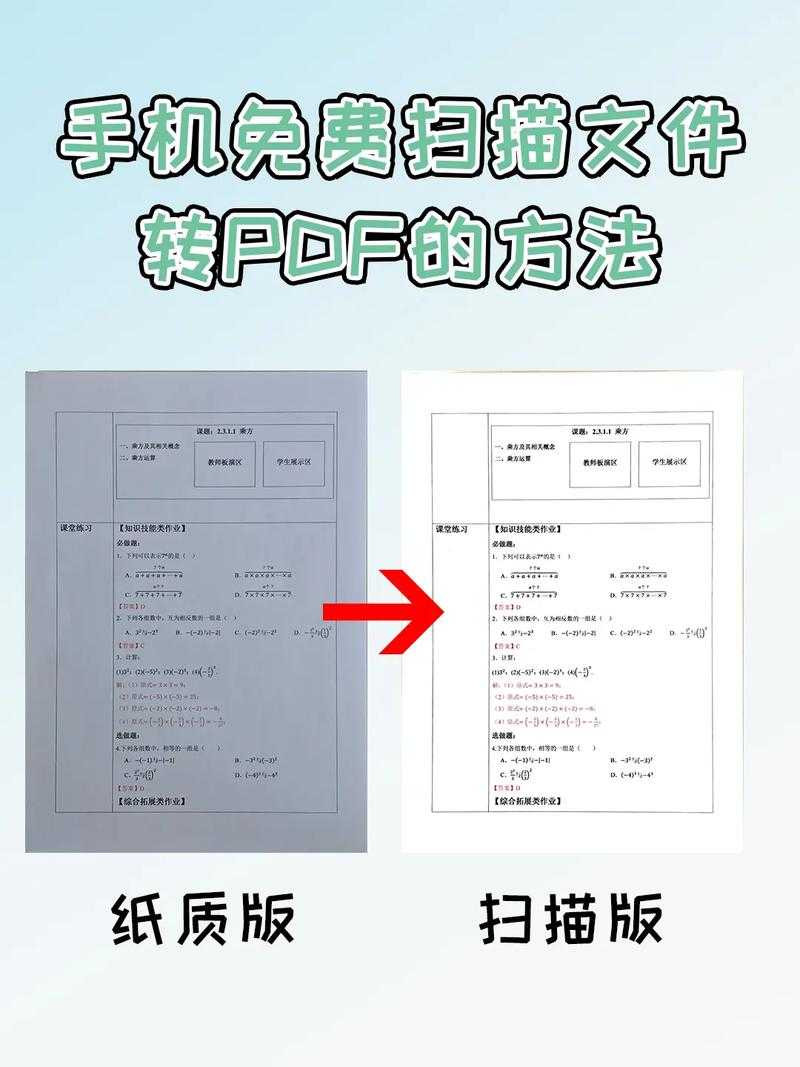
今天我们就来深度剖析手机上PDF放大的各种方法,从系统自带功能到专业工具,帮你彻底解决这个痛点。你会发现,原来手机上查看PDF文档可以这么清晰!
最后提醒大家:手机上查看重要PDF时,一定要确保放大后能看清所有细节。如果经常需要处理PDF文档,建议在Window平板上安装专业软件,大屏幕+专业工具的配合才是王道!
你平时是怎么在手机上放大PDF的?有没有遇到什么特别棘手的情况?欢迎在评论区分享你的经验~```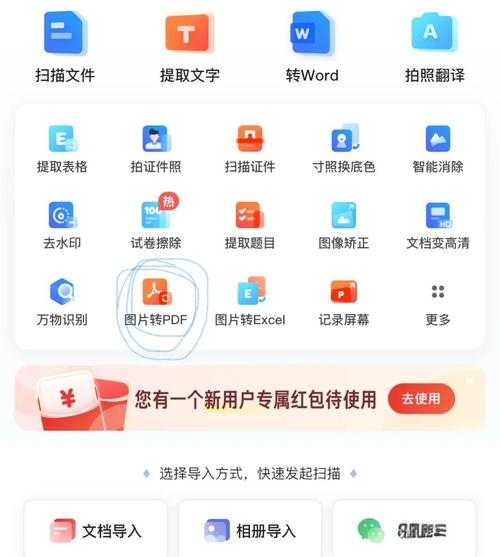
手机上PDF放大全攻略:从基础操作到专业技巧的深度解析
为什么你的手机PDF总是看不清?
最近收到很多读者留言,说在手机上查看PDF文件时,文字太小根本看不清,尤其是合同条款和技术文档这类重要文件。上周我同事就因为没看清PDF里的附加条款,差点签错合作协议。今天我们就来深度剖析手机上PDF放大的各种方法,从系统自带功能到专业工具,帮你彻底解决这个痛点。你会发现,原来手机上查看PDF文档可以这么清晰!
基础篇:手机自带PDF阅读器的放大技巧
1. 双指缩放 - 最快捷的临时解决方案
大多数人都知道用双指捏合缩放这个基础操作,但很多人不知道:- 在iOS的"文件"应用中,连续快速双击可以智能放大当前段落
- 安卓系统的PDF查看器通常支持三击放大特定区域
2. 固定缩放比例 - 一劳永逸的设置
以Window系统手机为例(是的,Window手机在商务场景依然有独特优势):- 打开Edge浏览器查看PDF
- 点击右下角"..."选择"缩放"选项
- 设置默认125%-150%的缩放比例
进阶篇:专业PDF阅读器的放大功能
1. Adobe Acrobat Reader - 行业标杆的智能缩放
这个专业工具提供了手机上PDF放大的终极解决方案:| 功能 | 操作路径 | 适用场景 |
|---|---|---|
| 智能重排 | 视图 > 缩放 > 重排文档 | 长篇技术文档 |
| 连续滚动 | 设置 > 阅读选项 | 需要快速浏览时 |
2. 福昕PDF阅读器 - 国产精品的实用技巧
我特别喜欢它的"自动切白边"功能,能最大化利用手机屏幕:- 打开文档后双指长按屏幕
- 选择"智能裁剪"模式
- 设置默认放大倍数
高阶技巧:这些隐藏功能你知道吗?
1. 文字重排 - 告别左右滑动
很多读者抱怨手机上查看PDF要不停左右滑动,其实:- 在WPS Office中打开PDF
- 点击"阅读模式"
- 启用"智能重排"功能
2. 夜间模式 - 保护眼睛的放大技巧
深夜看PDF时,试试这个组合技:- 先设置125%的放大比例
- 然后开启阅读器的夜间模式
- 最后调整到暖色温
避坑指南:常见问题解决方案
1. 为什么放大后文字变模糊?
这是因为你查看的是扫描版PDF(本质是图片),解决方法:- 使用CamScanner等APP的OCR功能
- 转换为可编辑PDF后再放大
- 或直接要求对方发送原生PDF
2. 放大后格式错乱怎么办?
遇到这种情况,建议:- 换用专业PDF阅读器
- 关闭"智能重排"功能
- 改用横屏模式查看
终极建议:根据场景选择最佳方案
经过多年实践,我总结出这些手机上PDF放大的黄金法则:| 使用场景 | 推荐方案 | 放大效果 |
|---|---|---|
| 快速查看 | 系统自带阅读器+双指缩放 | ★★★ |
| 商务办公 | Adobe Acrobat+智能重排 | ★★★★★ |
| 学术研究 | Window设备+Edge浏览器 | ★★★★ |
最后提醒大家:手机上查看重要PDF时,一定要确保放大后能看清所有细节。如果经常需要处理PDF文档,建议在Window平板上安装专业软件,大屏幕+专业工具的配合才是王道!
你平时是怎么在手机上放大PDF的?有没有遇到什么特别棘手的情况?欢迎在评论区分享你的经验~```

