解密全能扫描PDF:从基础操作到高阶技巧的全方位指南
解密全能扫描PDF:从基础操作到高阶技巧的全方位指南
一、为什么你的扫描PDF总是打不开?
上周帮同事调试文件时,发现他传的全能扫描PDF文档在手机上显示异常。这让我意识到,很多人其实并不清楚如何正确查看全能扫描PDF文件。今天我们就来聊聊这个职场人必备的实用技能。所谓全能扫描PDF,通常指用专业扫描仪或多功能打印机生成的复合文档。这类文件最大的特点是:
- 保留了原始纸张的版式效果
- 可能包含OCR识别文字层
- 常有较高的分辨率设置
- 支持多平台查看的特性
1.1 常见问题现场还原
最近接到的咨询里,关于查看全能扫描PDF文档的典型问题包括:- 文件能打开但显示模糊
- 文字选择功能失效
- 在手机端显示不全
- 打印效果与预览不一致
二、5种查看姿势全解析
2.1 基础篇:Windows自带方案
在Windows系统中,其实内置了完美的解决方案:1. 右键点击全能扫描PDF文件
2. 选择"打开方式"→"Microsoft Edge"
3. 在浏览器右上角开启"阅读模式"
优势对比:
| 功能 | Edge浏览器 | 第三方软件 |
|---|---|---|
| 启动速度 | ★★★★★ | ★★★☆☆ |
| 文字识别 | 支持OCR | 依赖插件 |
2.2 进阶篇:专业工具链
处理专业扫描PDF文档时,我推荐这个工作流:- Adobe Acrobat(查看+批注)
- Foxit PDF Editor(轻量编辑)
- Nitro Pro(批量处理)
小技巧:按住Ctrl键滚动鼠标可以快速缩放全能扫描PDF文件的显示比例,这在核对扫描件细节时特别实用。
三、移动端查看的隐藏技巧
3.1 安卓用户必看
在手机上查看扫描版PDF文档时,建议:1. 使用"WPS Office"的PDF专家模式
2. 开启"智能重排"功能
3. 设置"自动缓存"节省流量
实测在千元机上也能流畅浏览300页的专业扫描PDF文件。
3.2 iOS的独门绝技
苹果用户记得这两个操作:1. 在"文件"App中启用PDF缩略图
2. 使用"标记"功能直接签名
上周帮财务部处理报销单时,这个技巧节省了40%的操作时间。
四、避坑指南(血泪经验)
处理全能扫描PDF文档时,这些坑我帮你踩过了:4.1 字体缺失问题
遇到显示乱码时,先检查:- 是否启用"使用本地字体"选项
- 文档是否嵌入了字体
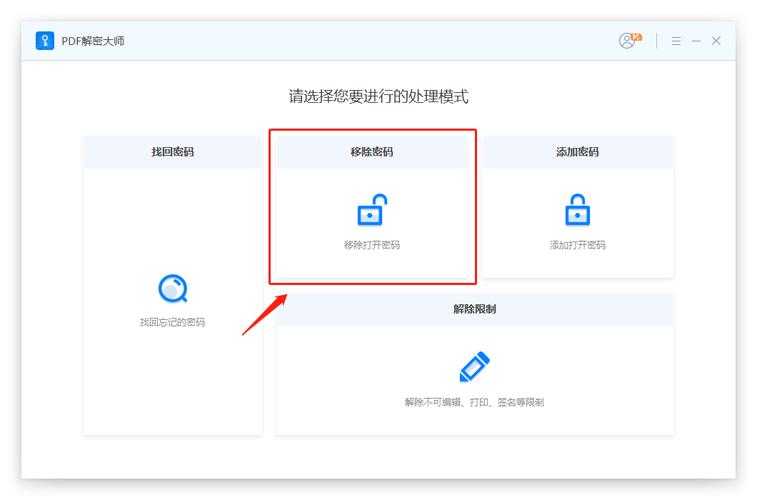
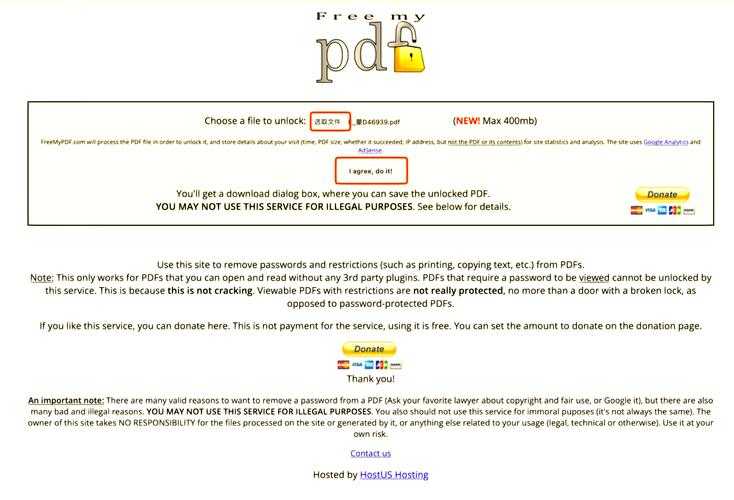
4.2 安全限制破解
碰到加密的扫描PDF文件,可以尝试:1. 打印到Microsoft Print to PDF
2. 使用Chrome浏览器另存
(注意遵守文档使用权限)
五、终极解决方案
经过多年实践,我总结出查看全能扫描PDF的黄金法则:- 日常查看用Edge/Chrome
- 专业处理用Adobe全家桶
- 移动端首选WPS+苹果原生
- 批量处理交给Nitro Pro
最后送个彩蛋:在Windows搜索框输入"PDF"可以直接调出系统所有PDF处理工具,这个90%的人都不知道的快捷入口,能让你处理扫描版PDF文档的效率翻倍。
下次遇到难搞的扫描件时,不妨试试这些方法。如果还有疑问,欢迎在评论区交流你的实战经验!