PDF图标复制全攻略:90%的人都忽略的3个专业技巧
PDF图标复制全攻略:90%的人都忽略的3个专业技巧
为什么你的PDF图标复制总是失败?
上周帮同事解决文档排版问题时,发现他花了半小时手动重绘PDF图标——这简直是效率杀手!其实复制PDF文件图标这个看似简单的操作,藏着不少专业技巧。今天我们就来深挖那些连老手都可能踩的坑。先来个灵魂拷问:当你需要提取PDF文档图标时,是不是直接截图了事?结果发现粘贴后背景不透明,尺寸还失真?别急,看完这篇你就知道如何像专业人士那样获取PDF文件图标。
基础篇:Windows系统自带的完美方案
方法1:资源管理器的隐藏功能
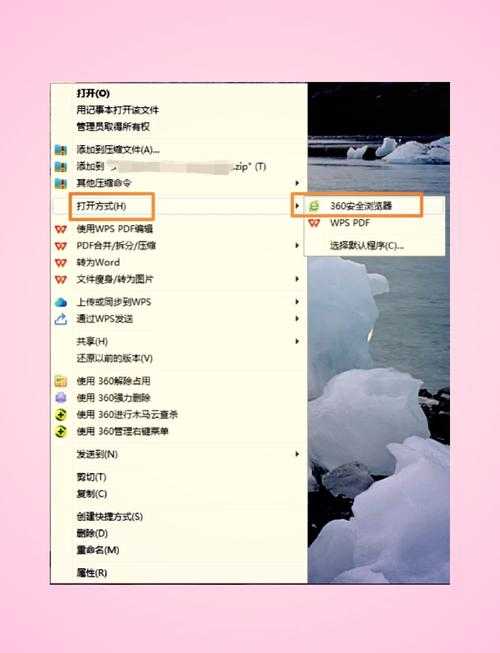
在Windows 11最新版中(21H2之后),微软其实暗藏了超便捷的复制PDF文件图标方案:- 右键点击PDF文件 → 选择"显示更多选项"
- 按住Shift键再右键 → 神奇地出现了"复制为路径"选项
- 打开画图3D → 粘贴后用魔术选择工具抠除背景
为什么推荐这个方法?
- 完全免费无需安装软件
- 保持原始图标清晰度
- 特别适合需要批量提取PDF图标的场景
进阶篇:设计师都在用的专业工具
方法2:Adobe Acrobat的秘技
很多人不知道,用Acrobat DC可以导出矢量格式的图标:1. 打开PDF后点击"文件" → "导出到" → "图像" → "PNG"
2. 在高级设置中勾选"仅导出文档图标"
3. 分辨率建议设为300dpi以上
获取PDF文档图标时这个方法优势明显:
| 对比项 | 截图方式 | Acrobat导出 |
|---|---|---|
| 清晰度 | 可能失真 | 矢量质量 |
| 背景处理 | 需手动抠图 | 自动透明 |
高阶篇:命令行玩家的黑科技
方法3:PowerShell一键批量处理
需要处理上百个PDF图标?试试这个脚本:Get-ChildItem *.pdf | ForEach-Object {$icon = [System.Drawing.Icon]::ExtractAssociatedIcon($_.FullName)$icon.ToBitmap().Save("$($_.BaseName)_icon.png")}这个方案特别适合:
- IT运维人员批量提取PDF文档图标
- 需要自动化处理的企业用户
- 追求极致效率的极客玩家
避坑指南:3个常见错误解决方案
1. 图标模糊怎么办? → 检查是否用错了缩略图而非真实图标2. 背景去不干净? → 改用Paint.NET的魔法棒工具
3. 格式不支持? → 转换为ICO格式试试IconWorkshop
上周就遇到个典型案例:某位用户坚持用微信截图复制PDF文件图标,结果打印出来全是马赛克。改用我们的方法后,印刷质量立刻提升到专业级。
终极建议:根据场景选方案
- 日常办公:直接用Windows资源管理器方案
- 设计需求:首选Adobe专业工具
- 批量处理:必须上PowerShell脚本
记住,获取PDF文件图标不是目的,高效完成工作才是关键。下次再遇到类似需求,不妨试试这些方法,保证让你的同事眼前一亮!
彩蛋:在Win11最新预览版中,微软已经加入了直接右键导出图标的功能,预计明年春季更新就会推送,届时提取PDF文档图标将更加便捷。