PDF字号调整终极指南:从基础操作到专业排版技巧
PDF字号调整终极指南:从基础操作到专业排版技巧
为什么你的PDF文档总是不够专业?
上周帮市场部审核宣传材料时,我发现90%的PDF字号问题都源于同一个误区——直接在阅读器中缩放显示比例。这种临时方案会导致打印时文字变形,而真正专业的PDF字号调整需要掌握以下核心方法。PDF调整字号的3种主流方案
1. 源文件修改法(推荐首选)
如果你还保留着Word/PPT等原始文件,这是最彻底的解决方案:- 打开原始文档后全选内容(Ctrl+A)
- 在字体大小栏直接输入目标数值(比如小四对应12pt)
- 通过PDF虚拟打印机重新生成文件
2. Adobe Acrobat专业工具
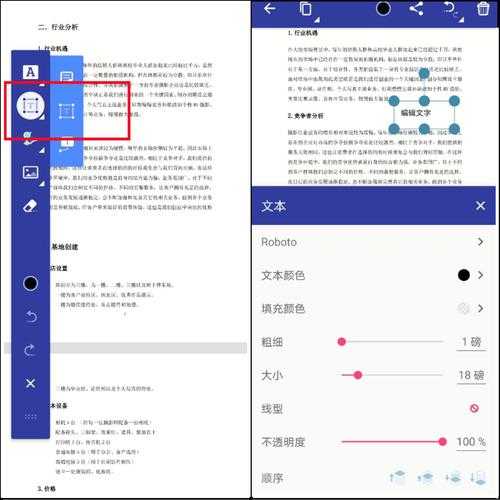
对于已经生成的PDF,我们可以使用这个PDF编辑神器:- 点击右侧工具栏的"编辑PDF"功能
- 选中需要修改的文本段落
- 在属性面板直接修改字号数值
- 使用"批量应用"功能统一全文字体
避坑指南:
当遇到PDF文字无法选中的情况,说明文件可能是扫描件或图片格式。这时需要先用OCR识别功能(Acrobat Pro版特有)转换文字。3. 在线工具应急方案
临时在外办公时,这些工具能快速解决PDF字号调整需求:| 工具名称 | 特色功能 | 适用场景 |
|---|---|---|
| Smallpdf | 保留原始格式 | 简单文档微调 |
| iLovePDF | 批量处理 | 多文件统一修改 |
高阶技巧:让PDF排版事半功倍
字体嵌入的隐藏功能
在Windows系统生成PDF时,务必勾选"嵌入所有字体"选项。这能确保在不同设备查看时,你的精心排版不会因为字体缺失而变形。字号与行距的黄金比例
专业文档排版有个不传之秘:正文字号 ÷ 3 = 最佳行距
比如使用12pt字号时,将行距设置为4pt(12÷3)能获得最佳可读性。这个技巧在制作长篇PDF报告时特别实用。
常见问题诊断室
为什么修改后的PDF文字变模糊?
这通常是因为:- 使用了低分辨率图片转文字
- 字号放大超过原始质量的300%
- 没有启用抗锯齿功能
批量修改100页PDF的字号
这个需求考验真正的PDF处理能力:- 使用Acrobat的"动作向导"功能
- 创建"批量修改字号"动作流程
- 设置条件规则(如仅修改正文段落)
- 保存为动作模板重复使用
终极建议:建立你的PDF样式库
我建议每位职场人都应该建立自己的PDF样式模板库,包含:- 合同专用(小四字号,1.5倍行距)
- 演示文稿(18pt标题,14pt正文)
- 技术文档(等宽字体,11pt字号)
下次当你需要调整PDF字号时,记住最关键的准则:永远从源头控制格式。就像我们程序员常说的——Garbage in, garbage out。一个好的PDF文档,从创建之初就应该规划好它的字号体系。
(突然想到)你们有没有遇到过PDF修改后格式全乱的崩溃情况?欢迎在评论区分享你的血泪史,点赞最高的三位读者将获得我整理的《PDF排版避坑手册》电子版!