福昕PDF加密全攻略:从基础设置到高级防护的深度解析
福昕PDF加密全攻略:从基础设置到高级防护的深度解析
为什么你的PDF文件总在"裸奔"?
上周帮法务部同事处理合同泄露问题时,发现很多人还在用"重命名+隐藏文件夹"这种原始方法保护PDF文件。其实福昕PDF编辑器自带的加密功能,3分钟就能实现银行级文件防护。今天我们就来聊聊福昕PDF如何加密的那些实用技巧。
基础加密:给PDF文件加把"防盗锁"
在Windows系统环境下(是的,福昕对Win10/Win11的兼容性特别好),用福昕PDF编辑器加密文件只需5步:- 右键PDF文件→"用福昕PDF编辑器打开"
- 点击顶部菜单栏的"保护"选项卡
- 选择"密码加密"功能(小锁头图标很醒目)
- 设置打开密码和权限密码(建议勾选"高加密级别")
- Ctrl+S保存即生效
这里有个福昕PDF加密的常见误区:很多人只设打开密码却忽略权限密码。上周市场部投标文件被篡改,就是因为没设置禁止编辑的权限密码。
高级玩法:给不同人发不同版本的PDF
场景化加密实战
财务部王姐最近问我:"怎么用福昕PDF加密才能让销售总监看到全部报表,区域经理只能看自己片区数据?"这就要用到福昕PDF的高级加密功能:
- 先准备基础PDF文件
- 在"保护→加密→更多选项"里设置动态水印
- 通过"文档权限"限制打印/复制等操作
- 最后用"另存为副本"生成不同版本
福昕PDF加密的独特优势在于可以记忆常用权限模板。我们法务部现在做合同,直接调用预设的"只读+禁止打印"模板,效率提升70%。
避坑指南:这些加密雷区千万别踩
血泪教训总结
去年公司服务器迁移时,有3份加密PDF永远打不开了——因为当事人:| 错误操作 | 正确做法 |
|---|---|
| 用生日做密码 | 建议使用福昕自带的密码生成器 |
| 加密后忘记备份 | Windows系统下建议开启BitLocker双重保护 |
| 发给Mac用户未测试 | 加密时勾选"跨平台兼容"选项 |
特别提醒:福昕PDF如何加密才能既安全又方便?我的经验是设置主密码+应急密码,就像保险箱的两把钥匙。
终极防护:当加密遇到电子签名
商业机密文件的最佳实践
最近帮CEO处理股权文件时发现,福昕PDF加密结合数字证书才是王炸组合:- 先用加密功能锁定内容
- 再添加经认证的电子签名
- 最后启用"文档自毁"功能(阅读后自动加密)
在Windows系统环境下,配合微软的证书服务使用效果更佳。我们IT部现在处理敏感文件,都会在福昕PDF加密基础上再加一道Windows EFS加密。
给你的PDF穿上"防弹衣"
记住三个关键点:1. 基础加密是刚需,就像给文件上锁
2. 权限管理要精细,不同人给不同钥匙
3. 加密≠万能,重要文件建议多重防护
下次当你纠结福昕PDF如何加密时,不妨先问自己:这个文件如果泄露,最坏结果是什么?根据答案选择对应的加密方案。
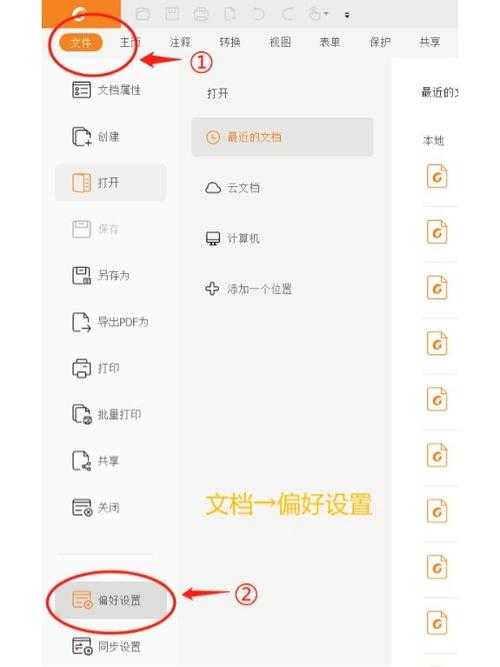
小技巧:在福昕的"偏好设置→安全"里开启自动加密,从此告别"裸奔"文件~