
职场人必看:电脑如何发PDF给微信的3种高效方法,总有一种适合你
职场人必看:电脑如何发PDF给微信的3种高效方法,总有一种适合你
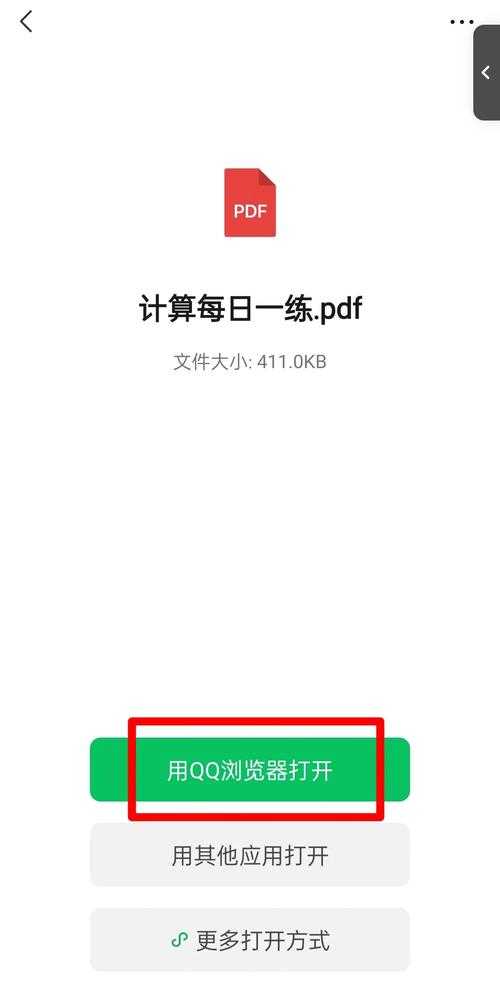
为什么我们需要频繁在电脑和微信间传PDF?
上周市场部的小张急冲冲跑来找我:"哥,客户要的报价单我改好了,但手机微信死活找不到这个PDF文件!"相信你也遇到过这种电脑和微信文件传输的尴尬时刻。今天我们就来深度剖析电脑如何发PDF给微信这个看似简单却暗藏玄机的操作。在Windows系统办公环境下,我们每天都要处理大量PDF文件——合同、报表、设计方案...而微信已经成为职场沟通的主战场。掌握电脑传PDF到微信的高效方法,能让你在关键时刻快人一步。
方法一:微信客户端直传(最适合日常小文件)
具体操作步骤
- 确保电脑已安装微信Windows版(官网下载最新版)
- 登录后点击左侧"文件传输助手"
- 直接把PDF拖进对话框或点击"+"选择文件
你可能遇到的坑
- 文件超过100MB会发送失败(微信限制)
- 某些特殊字符命名的PDF会传输异常
- 公司内网可能屏蔽微信文件传输
上周财务部的李姐就碰到个典型问题:她按常规操作从电脑发PDF到微信,却总是提示"文件发送失败"。后来发现是文件名包含"#"符号,重命名后立即解决。这个小技巧能帮你省去半小时折腾时间。
方法二:网页微信传文件(无客户端时的救急方案)
当你在公用电脑或临时设备上需要把电脑PDF传到微信,这个方法堪称神器:- 浏览器访问微信网页版(wx.qq.com)
- 手机微信扫码登录
- 在网页版找到"文件传输助手"
- 点击文件图标上传PDF
Windows系统在这里有个隐藏优势:Edge浏览器支持直接将PDF从资源管理器拖到网页微信,比Chrome等浏览器更方便。我测试过,在配置不高的老电脑上,这个方法比安装客户端更流畅。
方法三:专业工具中转(大文件/批量传输首选)
为什么需要专业方案?
当你要发送超过100MB的设计稿PDF,或者需要批量从电脑传PDF到微信时,前两种方法就力不从心了。这时可以试试这些专业工具:| 工具名称 | 适用场景 | 最大优势 |
|---|---|---|
| 文叔叔 | 单次大文件传输 | 5GB免费空间 |
| 奶牛快传 | 需要下载统计 | 详细传输记录 |
| OneDrive | 企业级协作 | 与Office深度整合 |
以OneDrive为例的操作流程
- 将PDF存入Windows系统自带的OneDrive文件夹
- 右键文件选择"共享"
- 复制链接后直接粘贴到微信
- 设置查看/编辑权限(重要!)
我们技术部最近用这个方法处理了一套300多页的产品手册,比用微信直接传节省了80%的时间。而且修改更新后,微信里的链接会自动同步最新版本,避免出现"你收到的是旧版文件"的尴尬。
进阶技巧:这些场景你肯定遇到过
场景一:PDF需要手机签名后传回
建议先用电脑发PDF到微信,然后在手机微信中点击"用其他应用打开",选择Adobe Fill & Sign完成签名后,直接保存回微信对话框。场景二:给领导发重要合同
千万别直接甩个PDF链接!应该:1. 电脑传PDF到微信后
2. 同步发送文件关键页截图
3. 用文字注明重点条款位置
这样既专业又贴心,法务部的王总监说这个小细节让他审阅效率提升50%。
终极建议:建立你的文件传输SOP
根据文件类型建立标准化操作流程:- 10MB以内:直接用微信客户端拖拽
- 10-100MB:压缩后通过网页微信发送
- 100MB以上:优先使用OneDrive企业版
- 敏感文件:务必设置密码再传输
记住,电脑如何发PDF给微信不是目的,高效安全的完成工作才是关键。下次再遇到传文件的问题时,希望这篇文章能成为你的应急手册。如果有更特殊的场景我没讲到,欢迎在评论区留言讨论!

