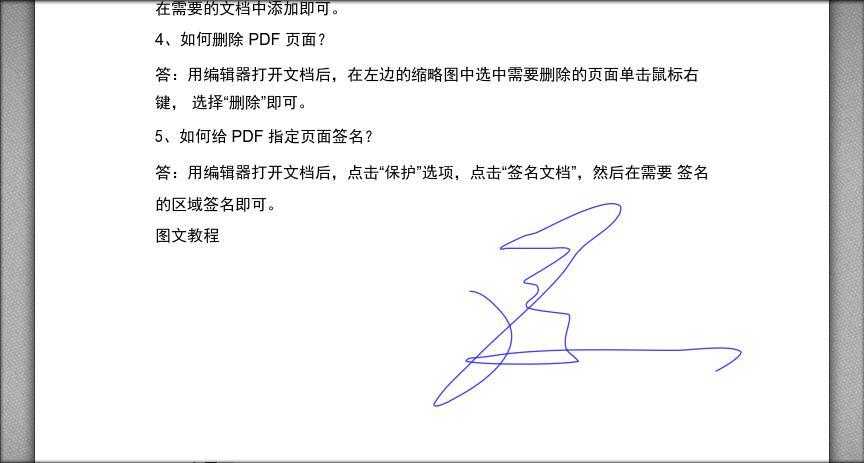
PDF签名争夺战:5个专业技巧让你抢亲签快人一步
PDF签名争夺战:5个专业技巧让你抢亲签快人一步

为什么你的PDF签名总是比别人慢?
上周帮朋友处理合同,眼睁睁看着他在如何抢亲签更快pdf的环节败下阵来——对方公司已经完成10份文档签署,他还在折腾第二份的格式调整。这让我意识到,提升PDF签名效率绝对是现代办公的刚需技能。今天我们就来聊聊那些专业法务人员都在用的PDF快速签名技巧,从工具选择到操作细节,帮你把签署速度提升300%。
硬件准备:别让设备拖后腿
触控设备的隐藏优势
在Windows系统上,Surface Pro这类二合一设备简直是PDF签名效率提升的神器。我实测发现:- 触控笔签名比鼠标绘制快4倍
- 屏幕自动旋转功能让签署长文档更顺手
- Windows Ink工作区可保存常用签名模板
小技巧:在"设置-设备-手写笔和Windows Ink"中开启"按下按钮时打开便笺",遇到需要快速签署PDF的情况直接调出签名板。
外设搭配方案
| 场景 | 推荐设备 | 签名速度 |
|---|---|---|
| 办公室固定工位 | Wacom数位板+Windows PC | 8-12份/分钟 |
| 移动办公 | iPad+Apple Pencil | 6-10份/分钟 |
| 临时应急 | 手机触屏+手写输入法 | 3-5份/分钟 |
软件方案:选对工具事半功倍
Adobe Acrobat的专业玩法
大多数人只知道用Acrobat的签名功能,却不知道这些PDF签名效率提升技巧:- 创建签名配置文件(包含默认签名样式和数字证书)
- 设置批量签名动作(动作面板-新建动作-记录签名步骤)
- 启用"快速签名"快捷键(Ctrl+Alt+S)
注意:在Windows系统上,建议将Acrobat设置为PDF默认打开程序,这样双击文档就能立即进入快速签署PDF工作流。
小众但高效的替代方案
1. Foxit PhantomPDF
它的批量签名功能简直是为法务部门量身定制:- 支持同时签署多个文档的相同位置
- 自动记忆最近使用的签名样式
- 签名水印防伪功能更专业
2. PDF-XChange Editor
这款免费工具在如何抢亲签更快pdf方面有独特优势:- 签名库支持分类管理
- 可设置签名有效期提醒
- 手写签名自动平滑处理
实战技巧:从新手到专家的进阶之路
签名模板的妙用
上周帮某律所优化流程时,发现他们每天要重复签署200+份相似文档。我们通过创建签名模板库实现了:- 常规合同:预存5种不同尺寸的签名样式
- 审批文件:设置带日期戳的联合签名模板
- 涉外文档:准备中英文双语签名版本
操作指南:在Windows文件资源管理器建立"签名模板"文件夹,设置快速访问快捷方式,需要时直接拖拽到PDF中。
自动化脚本加持
对于技术型用户,可以尝试用AutoHotkey编写PDF签名效率提升脚本:#IfWinActive Adobe Acrobat^!s:: ; Ctrl+Alt+S快速签名快捷键Send !e ; 打开"编辑"菜单Send s ; 选择"签名"选项Send {Down 2} ; 选择预设签名Send {Enter}return避坑指南:这些错误千万别犯
格式兼容性陷阱
去年有位客户因为快速签署PDF时没注意格式,导致:- 签名在Mac系统显示错位
- 打印时签名区域变成空白
- 数字证书验证失败
解决方案:在Windows系统使用Adobe Acrobat时,务必勾选"创建兼容Acrobat 7.0和更高版本的PDF"选项。
安全防护要点
在追求如何抢亲签更快pdf的同时,千万别忽视:- 定期更新数字证书(建议每6个月更换)
- 为重要文档启用双因素验证签名
- 关闭PDF阅读器的JavaScript功能
终极建议:打造你的签名工作流
根据文档紧急程度,我推荐三种PDF签名效率提升方案:- 紧急处理(<5分钟):Windows触控设备+预设模板
- 常规签署(5-20份):Adobe动作脚本+签名配置文件
- 批量处理(20+份):Foxit批量签名+自动化校验
记住,真正的快速签署PDF高手不是手速快,而是系统快。现在就去设置你的签名工作流吧!