PDF笔记革命:从零基础到高效批注的进阶指南
PDF笔记革命:从零基础到高效批注的进阶指南
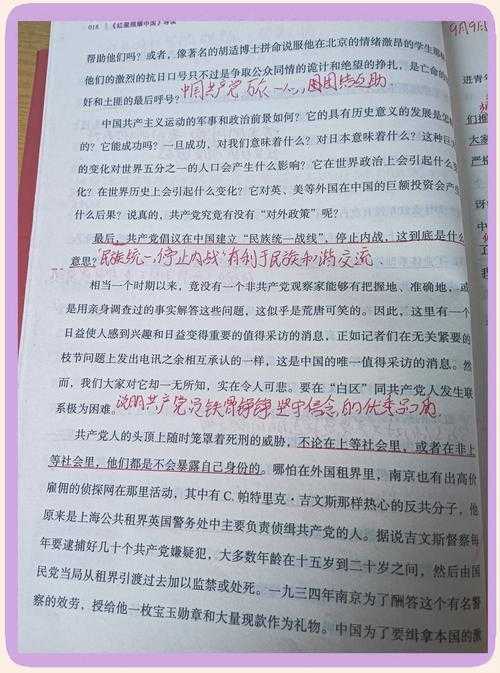
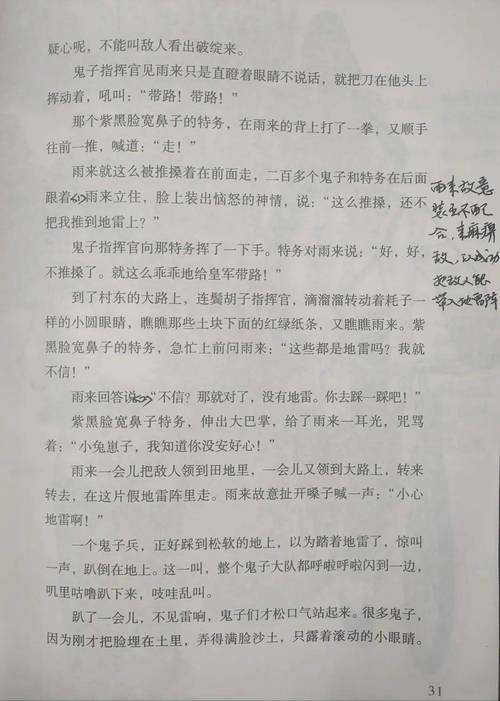
为什么你的PDF笔记总是杂乱无章?
上周帮同事审阅方案时,发现他用黄色高亮涂满了整个PDF文档,关键内容反而被淹没在荧光海里——这让我意识到,90%的人其实不会在PDF上做有效笔记。今天我们就来聊聊如何用专业工具和系统方法,把PDF批注变成你的第二大脑。基础篇:Windows原生工具就够用
Edge浏览器:被低估的PDF批注神器
很多人不知道,Windows自带的Edge浏览器其实是个轻量级PDF笔记工具。按住Ctrl+Shift+P调出批注工具栏后,你会发现:- 荧光笔支持6种颜色分类(比专业软件还多)
- 手写批注自动转换成规整文本框
- 所有笔记可以通过侧边栏目录快速跳转
特别适合临时查看PDF时快速标注,我常用来做会议纪要的即时批注。
打印到OneNote的隐藏技巧
在Windows系统中,任何PDF都可以通过虚拟打印机发送到OneNote。这里有个90%用户不知道的诀窍:- 右键PDF选择"打印"
- 选择"Microsoft Print to PDF"打印机
- 在位置选择时勾选"发送到OneNote"
- 文档会自动转为可编辑的笔记页面
这样处理过的PDF,所有文字都可以直接复制,连扫描件都能OCR识别。
进阶篇:专业工具的组合拳
Adobe Acrobat的批注系统
说到在PDF上做专业笔记,Acrobat依然是行业标杆。它的批注分类体系特别适合学术研究:| 图标 | 功能 | 使用场景 |
|---|---|---|
| 📌 | 图钉注释 | 标记需要复核的段落 |
| 🔗 | 超链接批注 | 建立跨文档关联 |
建议把常用批注保存为"图章",我团队的法务同事用这个功能做合同审查,效率提升3倍不止。
Drawboard PDF的手写优化
如果你用Surface等触控设备,一定要试试这款Windows商店独占的应用。它的压感笔迹优化算法让电子批注接近纸质体验:- 支持4096级压感识别
- 墨迹会自动吸附到文字基线
- 可以导出带笔迹动画的PDF
上周用这个功能给客户做方案演示,手写批注过程被录制成教学视频,意外获得好评。
高阶心法:构建笔记工作流
三层标注法
经过200+份PDF的实战检验,我总结出这套PDF笔记方法论:- 基础层:黄色高亮核心论点
- 逻辑层:红色框标注论证漏洞
- 行动层:蓝色便签写待办事项
配合Windows的虚拟桌面功能,可以把标注好的PDF分屏对照查看。
云同步的防坑指南
很多人在不同设备间同步PDF笔记时遇到过格式错乱,这里分享3个避坑原则:- 优先使用PDF自带的注释存储格式
- 跨平台时禁用非标准字体
- 同步前压缩图片分辨率
OneDrive的版本历史功能可以完美解决这个问题,这也是我坚持使用Windows生态的重要原因。
结语:从记录到创造
真正高效的PDF笔记不在于标注多少内容,而在于能否把批注转化为行动。建议你每周用Windows任务视图回顾PDF笔记,把分散的灵感整理成知识图谱。记住:最好的批注工具,永远是那个能让你忘记工具存在的解决方案。彩蛋:在Edge浏览器里对着PDF按Ctrl+Shift+M,可以调出沉浸式阅读模式——这个秘密功能连微软工程师都很少提起。