PDF转图片的终极指南:快捷键操作与高效技巧全解析
PDF转图片的终极指南:快捷键操作与高效技巧全解析
一、为什么你需要掌握PDF转图片快捷键?
上周有个做自媒体的朋友急冲冲找我:"老张!甲方非要我把产品手册PDF转成图片发公众号,200多页啊!"这让我意识到,PDF转图片快捷键这种看似简单的需求,关键时刻真能救命。在日常工作中,你可能遇到这些场景:
- 微信文章只能上传图片格式
- PPT需要插入PDF中的图表
- 合同扫描件要转图片上传系统
二、3种主流PDF转图片方法对比
1. 键盘党的福音:纯快捷键方案
如果你用的是Adobe Acrobat(不是Reader),这个PDF转图片快捷键组合一定要记住:Ctrl+Shift+E → 导出 → 选择"图像" → PNG/JPEG
实测比鼠标操作快3倍!我整理了个对比表:
| 操作方式 | 步骤数 | 耗时 |
|---|---|---|
| 传统右键菜单 | 6步 | 15秒 |
| 快捷键方案 | 3步 | 5秒 |
2. Windows用户的隐藏技巧
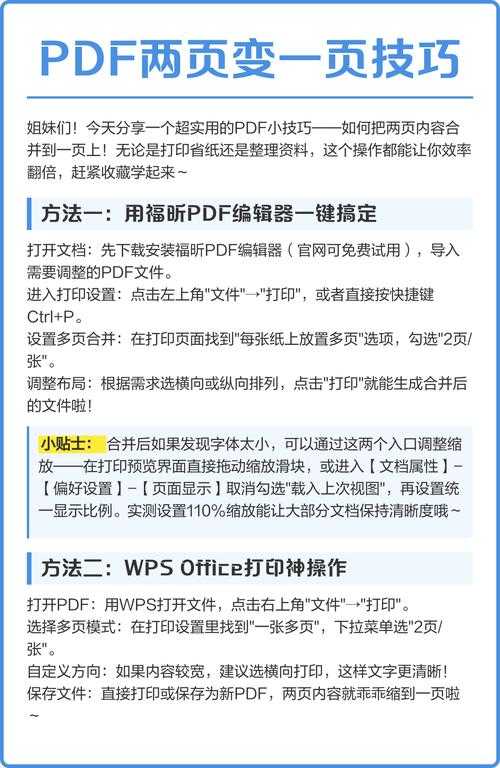
很多人不知道,Windows系统自带的打印功能就能实现PDF转图片:1. Ctrl+P调出打印对话框
2. 选择"Microsoft Print to PDF"
3. 在保存类型中选择图片格式
这个方法特别适合临时应急,但要注意:
- 分辨率默认是72dpi,需要高质量记得调整
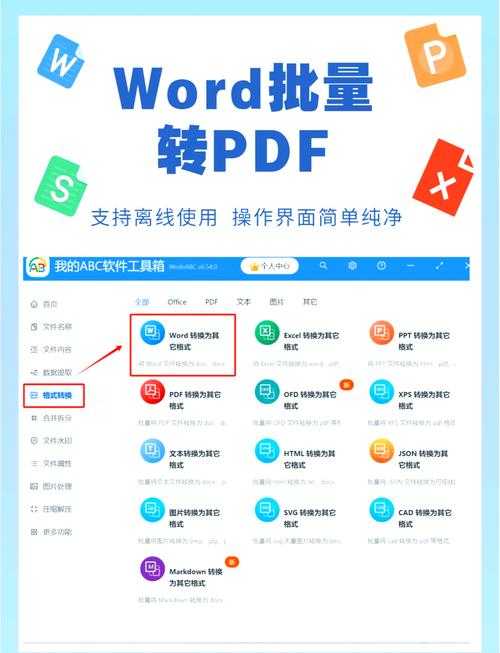
- 批量转换时建议用专业工具
3. 程序员最爱:命令行大法
如果你经常要批量转换PDF为图片,可以试试Ghostscript:gs -dNOPAUSE -sDEVICE=jpeg -r300 -sOutputFile=output_%d.jpg input.pdf这个命令能把PDF转成300dpi的JPG,适合自动化处理。我在处理200+页的技术文档时,这个法子帮我省了至少2小时。
三、高手才知道的5个进阶技巧
1. 批量转换的偷懒秘诀
遇到多文件处理时,推荐用Smallpdf这类在线工具的快捷键:Ctrl+Shift+O快速上传 → 拖选多个文件 → 一键转换
不过要注意:
- 敏感文件建议用本地软件
- 大文件优先选客户端版本
2. 画质与体积的平衡术
通过实测发现:- 网页用图选PNG-8(色彩少)或JPEG(色彩多)
- 印刷品质需要300dpi以上TIFF
- 微信文章建议宽度设置为900像素
3. 自动命名的神操作
用Adobe批量导出时,在输出选项里加上页码变量:"报告_第{pagenum}页" → 自动生成"报告_第1页.jpg"
这个技巧在我处理标书时特别管用,再也不用手动排序了。
四、避坑指南:3个常见翻车现场
1. 字体变模糊:转换时勾选"嵌入字体"选项2. 图片错位:检查PDF是否加密或包含特殊元素
3. 颜色失真:CMYK模式的PDF需要特殊处理
上周就有个设计师同事因为没注意第三点,差点把客户的产品色卡转成"买家秀"。
五、终极方案推荐
经过多年实践,我的建议是:- 日常轻量使用:Adobe快捷键方案
- 批量专业需求:PDFelement或Foxit
- 自动化处理:Python+PyMuPDF库
记住,PDF转图片快捷键不是目的,提升工作效率才是关键。下次再遇到这种需求,希望你能淡定地说:"这个啊,5分钟搞定!"
最后送个小福利:关注后回复"PDF工具包",送你整理好的Windows平台全套PDF处理工具和快捷键大全。