
扫描件PDF如何朗读?3种实用方案深度解析,总有一款适合你
```html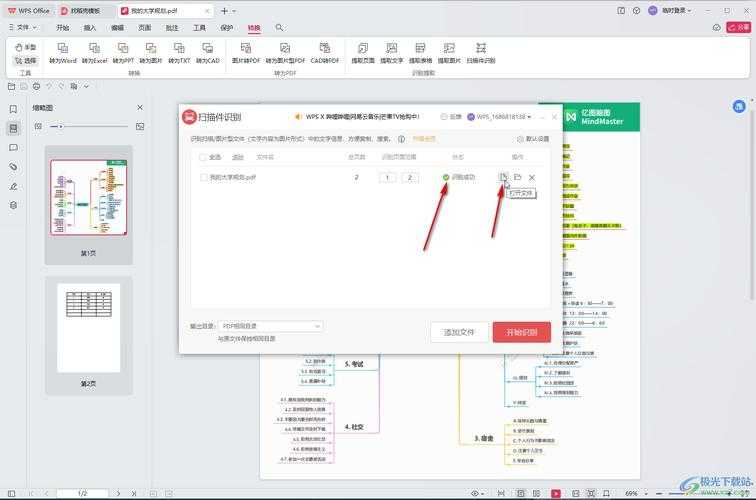
这里要分清两种PDF:
小技巧:按住CapsLock+左右箭头可以控制朗读速度,这个隐藏功能连很多老用户都不知道。
扫描件PDF如何朗读?3种实用方案深度解析,总有一款适合你
为什么你的扫描PDF无法朗读?先搞懂这个关键问题
上周有个做法律顾问的朋友找我吐槽:"明明PDF里有文字,为什么朗读软件读出来的全是乱码?"这其实是很多人遇到的典型问题——扫描件PDF本质是图片,就像你把纸质文件拍了张照片,电脑根本不认识里面的文字。这里要分清两种PDF:
- 可搜索PDF:自带文字层,可以直接复制/朗读
- 扫描件PDF:纯图像格式,需要OCR识别才能处理
方案一:用Windows自带工具搞定(适合临时需求)
1. 先用画图3D转换文字
很多人不知道,Win10/11自带的画图3D其实藏着OCR功能:- 右键扫描PDF → 选择"打开方式" → 画图3D
- Ctrl+A全选内容 → 点击顶部"神奇选择"按钮
- 在右侧工具栏找到"文本"工具
2. 用讲述人功能朗读
转换后的文字可以直接用Windows讲述人(Win+Ctrl+Enter)朗读。虽然识别率可能只有70%左右,但对于临时需要朗读扫描件PDF的情况完全够用。小技巧:按住CapsLock+左右箭头可以控制朗读速度,这个隐藏功能连很多老用户都不知道。
方案二:专业OCR工具推荐(批量处理必备)
ABBYY FineReader:扫描件PDF处理专家
处理合同/标书这类重要文件时,我强烈推荐ABBYY。它的扫描件PDF转可朗读格式准确率能达到95%以上:- 独家ADRT技术能保持原文档排版
- 支持187种语言识别(含手写体)
- 批量处理100+文件只需拖放操作
Adobe Acrobat Pro:办公场景全能选手
如果经常需要将扫描PDF转为可朗读文件,Acrobat的"增强扫描"功能值得尝试:- 打开PDF → 右侧工具面板选择"扫描和OCR"
- 点击"识别文本" → 选择"在本文件中"
- 设置输出为"可搜索的PDF"
方案三:手机端应急方案(没有电脑时的选择)
微信小程序:闪电OCR
有次在客户现场需要快速朗读扫描件PDF,但手边没电脑,这个小程序救了我:- 拍照或上传PDF自动识别
- 支持中英混合文档
- 识别结果可直接朗读
iOS捷径:扫描→朗读一条龙
苹果用户可以在捷径库搜索"PDF朗读",这个自动化流程包含:- 调用摄像头扫描文档
- 通过OCR提取文字
- 调用Siri语音朗读
避坑指南:扫描件PDF朗读常见问题
| 问题现象 | 原因分析 | 解决方案 |
|---|---|---|
| 朗读内容缺失 | OCR识别区域设置错误 | 手动调整识别框范围 |
| 中英文混合乱码 | 未设置多语言识别 | 同时勾选中英文语言包 |
| 表格内容错乱 | 未开启表格识别模式 | 使用ABBYY的"表格专用"模式 |
终极建议:根据场景选择最佳方案
经过多年实践,我的扫描件PDF朗读方案选择逻辑是:- 紧急简单文档 → Windows画图3D+讲述人
- 专业重要文件 → ABBYY FineReader
- 移动办公场景 → 微信闪电OCR

