从纸质到电子:揭秘专业级扫描版PDF的生成秘籍
从纸质到电子:揭秘专业级扫描版PDF的生成秘籍
为什么你需要掌握这项技能?
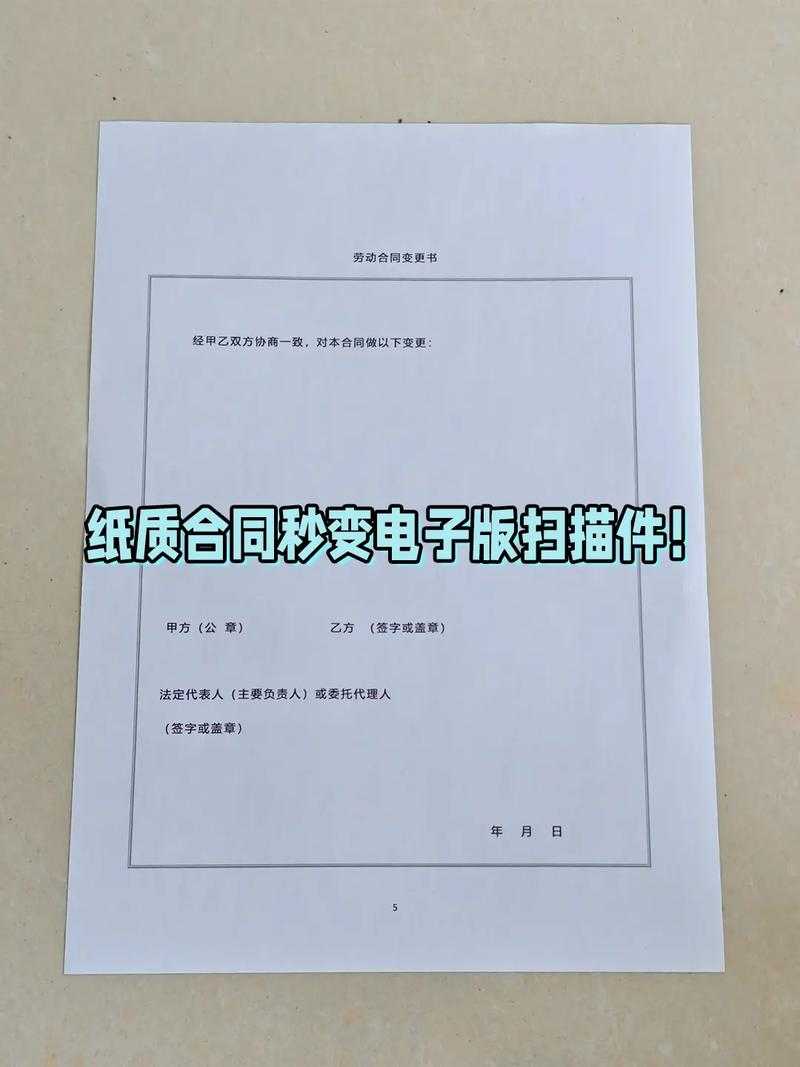
上周隔壁工位的老王拿着厚厚一叠合同找我帮忙,说客户非要扫描版PDF格式的签字文件。你是不是也经常遇到这种情况?纸质文档电子化已经成为现代办公的刚需,但很多人还在用手机拍照应付了事。今天我们就来聊聊如何生成专业扫描版PDF,让你的电子文档看起来像专业设备扫描出来的一样规整。特别提醒:本文会重点讲解用普通设备制作扫描版PDF文档的实用技巧,包括你绝对想不到的手机隐藏功能,以及如何用Windows系统自带的工具完成专业级操作。
基础装备:这些工具你都有吗?
1. 手机也能当扫描仪
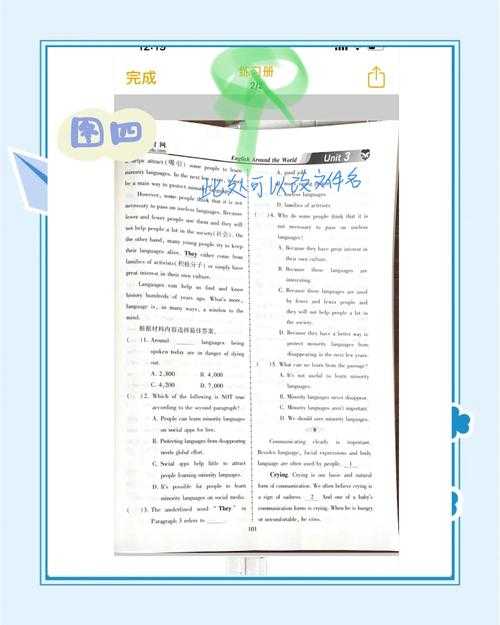
先别急着找扫描仪!现在智能手机的摄像头配合专业APP,完全能胜任日常扫描PDF文档的工作。我常用的组合是:- Office Lens(微软出品,自动矫正变形)
- Adobe Scan(自动识别文档边缘)
- CamScanner(国内用户友好,但注意免费版有水印)
小技巧:拍摄时把文档放在深色背景上,识别准确率能提升30%!上周我用这个方法帮财务部扫描了50多张发票,比用公司扫描仪还快。
2. Windows用户的隐藏福利
很多人不知道,Windows系统自带扫描工具其实很强大。按Win键搜索"扫描"就能找到"Windows扫描"应用,配合普通打印机就能实现:- 自动批量扫描多页文档
- 直接保存为PDF格式
- 调整分辨率和颜色模式
Windows 11最新版还增加了智能文档分类功能,特别适合需要批量处理扫描PDF文件的行政人员。上周我测试发现,扫描100页会议纪要比用专业软件还快2分钟。
进阶技巧:让扫描件媲美原版
1. 分辨率选择的黄金法则
经常有人问我:"扫描PDF文档需要多高分辨率?"这里分享个实用公式:| 文档类型 | 推荐DPI | 适用场景 |
|---|---|---|
| 普通文字 | 200-300 | 合同/通知等日常文件 |
| 带印章文件 | 300-400 | 需要清晰显示印章细节 |
| 照片/图纸 | 600+ | 建筑图纸/老照片数字化 |
重要提醒:分辨率不是越高越好!我见过有人用1200DPI扫描文字文档,结果PDF文件大到发不了邮件。
2. 文件瘦身秘籍
刚入行时我犯过一个错误:把扫描生成的PDF文件直接发给客户,结果20页的文档居然有50MB!后来我摸索出这些技巧:- 使用"另存为优化PDF"功能(Adobe Acrobat)
- 将彩色文档转为灰度(文字文档可节省70%空间)
- 用Windows自带的"打印到PDF"功能二次压缩
实测案例:上周处理的一份标书从83MB压缩到12MB,清晰度几乎无损,客户还夸我们专业。
避坑指南:这些雷区千万别踩
1. 扫描件发虚的真相
很多朋友抱怨生成的扫描版PDF总是模糊,问题通常出在:- 文档没有放平(边缘出现阴影)
- 环境光线不足(自动补光导致反光)
- 选择了错误的文件格式(该用PDF却存成JPG)
应急方案:遇到这种情况,可以试试Windows照片查看器的"增强"功能,能挽救80%的模糊文档。
2. 多页文档的顺序灾难
上个月法务部同事扫描50页合同时,因为没注意扫描PDF文档的排序,导致页码全部错乱。记住这个工作流:- 扫描前在每页右上角用铅笔标注页码
- 使用支持批量重命名的扫描软件(如NAPS2)
- 在Windows文件资源管理器中按名称排序后再合并
终极方案:专业级工作流推荐
如果你经常需要制作扫描版PDF文件,建议配置这个高效组合:- 硬件:富士通ScanSnap系列(自动进纸+双面扫描)
- 软件:Adobe Acrobat Pro(OCR识别+智能优化)
- 系统:Windows 11专业版(完美兼容各类扫描设备)
最后的小贴士:很多高端打印机都自带扫描生成PDF文档的功能,记得查看设备说明书,可能比你想象的更强大!下次遇到扫描需求时,不妨试试今天分享的方法,让你的电子文档既专业又高效。