职场人必看:图片转PDF的3种高效方案,总有一种适合你
职场人必看:图片转PDF的3种高效方案,总有一种适合你
为什么我们需要把图片转换成PDF?
上周帮财务部的小张处理报销单据时,发现她手机拍了20多张发票照片,却不知道怎么合并成一个PDF文件发给供应商。这其实是个非常普遍的需求:合同扫描件归档、课件制作、作品集整理...
今天我就结合10年办公自动化经验,手把手教你如何把图片转换pdf,特别是那些批量转换图片为pdf的高效技巧。
方法一:Windows自带的神器(零成本方案)
1. 文件资源管理器大法
如果你用的是Windows 10/11系统,恭喜发现宝藏!- 选中所有要转换的图片(Ctrl+A全选或按住Ctrl多选)
- 右键选择"打印"
- 在打印机选项选择"Microsoft Print to PDF"
- 调整页面方向和排序后点击"打印"
优势:无需安装任何软件,特别适合临时需要将图片转为pdf的紧急情况
注意:默认会压缩图片质量,需要高清输出的可以调整"选项"中的打印质量
2. 画图3D的隐藏功能
很多人不知道Windows自带的画图3D其实能批量导出图片为pdf:- 打开画图3D → 菜单选择"新建"
- 点击"粘贴" → "粘贴自"选择所有图片
- 使用"画布"工具调整每张图片的位置
- 文件 → 另存为 → 选择PDF格式
方法二:专业工具高效处理(批量转换首选)
1. Adobe Acrobat的专业方案
当需要将多张图片合并成一个pdf且要求专业排版时:- 打开Acrobat → 工具 → 创建PDF
- 选择"多个文件" → 添加所有图片
- 在排序界面拖动调整页面顺序
- 点击"合并"后保存
进阶技巧:按住Alt键可以选中特定图片进行删除或旋转
2. 轻量级工具推荐
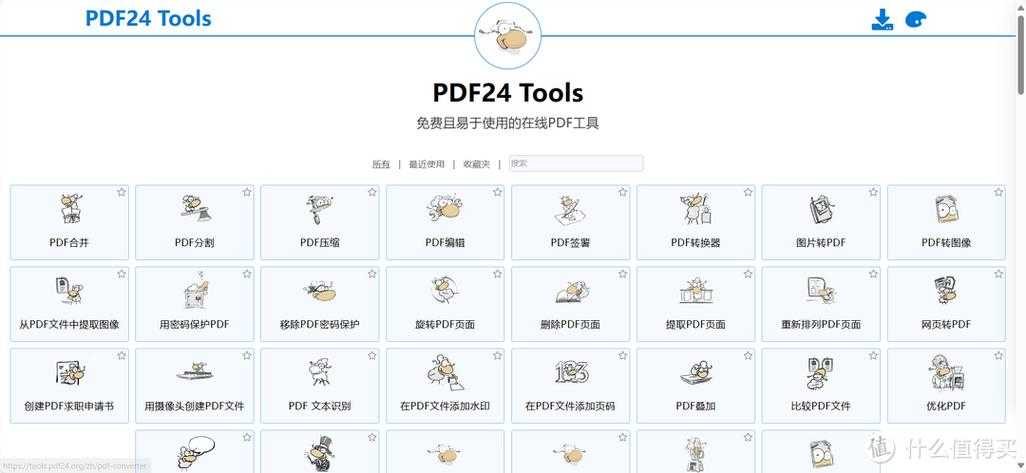
对于不想装大型软件的朋友:| 工具名称 | 特点 | 适用场景 |
|---|---|---|
| PDF24 Tools | 完全免费,支持拖拽操作 | 日常简单转换 |
| XnConvert | 批量处理+格式调整 | 摄影师/设计师 |
方法三:手机端快速解决方案
1. 安卓用户的快捷操作
最近发现华为/小米的文件管理器都内置了图片转pdf功能:- 长按选中相册中的图片
- 点击"更多" → "生成PDF"
- 调整页面边距后保存
2. iOS的Workflow自动化
苹果用户可以通过"快捷指令"创建自动化流程:- 在快捷指令中添加"选择照片"动作
- 接续"生成PDF"动作
- 最后添加"保存到文件"
效率技巧:把这个指令添加到桌面,下次点一下就能完成批量转换图片为pdf
避坑指南(血泪经验总结)
1. 分辨率丢失问题
上周市场部做的产品图册打印出来模糊,就是因为:错误做法:直接用微信传输图片后转换
正确做法:原始图片通过邮件或云盘传输,转换前检查DPI是否≥300
2. 文件名排序混乱
当需要将多张图片合并成一个pdf时:- 建议先用"001_xxx.jpg"的规范命名
- 或在转换工具中手动调整顺序
终极建议:根据需求选择方案
- 临时应急:用Windows自带打印功能
- 批量处理:专业工具更高效
- 移动办公:手机端方案最便捷
最后提醒:重要文件转换后,记得用Adobe Reader检查下图片转pdf的效果是否符合预期哦!
如果遇到具体问题,欢迎在评论区留言,我会一一解答~