从浏览器到PDF:5种高效保存网页内容的方法全解析
从浏览器到PDF:5种高效保存网页内容的方法全解析
为什么我们需要把网页转成PDF?
上周同事小李跑来问我:"老张,我好不容易找到一篇超实用的技术文档,但网页总是加载不全,如何把网页生成pdf保存下来啊?"这让我意识到,很多朋友都遇到过类似问题。把网页保存为PDF文档确实是个刚需:
- 离线阅读重要参考资料
- 保存完整的网页布局和样式
- 避免网页被修改或删除的风险
- 方便标注和分享给团队成员
浏览器自带功能:最简单的网页转PDF方法
Chrome/Firefox打印大法
这是最基础的网页转PDF技巧,90%的用户都不知道其实浏览器自带这个功能:- 在网页按Ctrl+P(Mac是Command+P)
- 目标打印机选择"另存为PDF"
- 调整页面设置(建议选择A4纸张)
- 点击保存按钮
适用场景:快速保存简单的文字内容网页,比如技术文档、博客文章等。
Windows用户的专属技巧
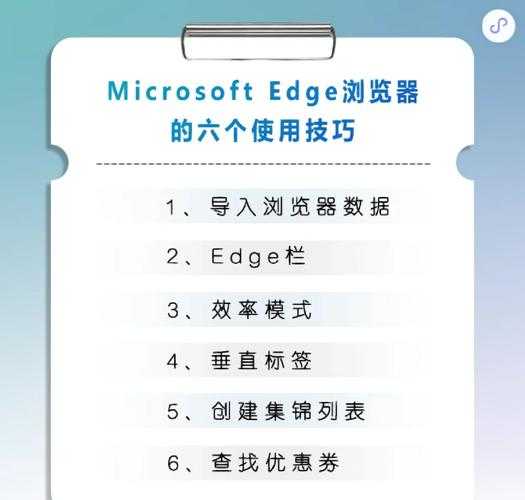
在Windows 10/11系统中,微软Edge浏览器提供了更完善的网页转PDF保存功能:- 支持保留网页的完整布局
- 可以自定义页眉页脚
- 能调整缩放比例确保内容完整
专业工具推荐:完美解决复杂网页转换
1. 全能选手:Adobe Acrobat
如果你经常需要将网页转换为PDF文档,Adobe Acrobat绝对是专业级选择:| 功能 | 优势 |
|---|---|
| 网页捕获 | 支持多层级网页抓取 |
| 格式保留 | 完美还原CSS样式 |
| 批量处理 | 可同时转换多个网页 |
2. 轻量级替代:Smallpdf
不想安装软件?试试这个在线工具:- 访问smallpdf.com/网页转pdf
- 粘贴网页URL或上传HTML文件
- 等待处理完成后下载
注意:敏感内容不建议使用在线工具!
开发者最爱:命令行工具
对于程序员朋友,我强烈推荐使用网页转PDF命令行工具:- wkhtmltopdf:开源神器,支持自定义DPI
- Puppeteer:谷歌官方无头浏览器方案
举个实际例子,我经常用这个命令批量保存技术文档:
wkhtmltopdf --zoom 0.9 https://example.com doc.pdf移动端解决方案
iOS捷径
苹果用户可以在捷径应用中创建网页保存为PDF的自动化流程:- 获取当前网页内容
- 转换为PDF格式
- 存储到文件或发送邮件
Android方案
大多数安卓浏览器都支持将网页生成PDF文件的功能,通常在分享菜单中可以找到。进阶技巧:如何优化PDF输出效果
经常有读者问我:"为什么转换网页到PDF后格式全乱了?"这里分享几个实用技巧:- 调整页面尺寸:复杂网页建议使用A3纸张
- 关闭页眉页脚:避免打印出多余信息
- 设置边距为0:最大化利用页面空间
- 使用无干扰阅读模式:很多网站提供阅读视图
总结:选择最适合你的方法
根据我的经验,不同场景下如何把网页生成pdf的最佳选择是:| 使用场景 | 推荐方案 |
|---|---|
| 日常简单网页 | 浏览器打印功能 |
| 专业需求 | Adobe Acrobat |
| 批量处理 | 命令行工具 |
| 移动端 | 系统自带分享功能 |
最后提醒大家:将网页转换为PDF文档时,一定要注意版权问题,商业用途务必获得授权!