PDF转换中的图片失真:从技术原理到完美解决方案的深度剖析
PDF转换中的图片失真:从技术原理到完美解决方案的深度剖析
为什么你的PDF图片总是模糊不清?
作为经常处理文档的技术爱好者,我相信你一定遇到过这样的困境:精心设计的图片在转换成PDF后变得模糊不清,色彩失真,细节丢失。这种**转pdf图片失真**的问题不仅影响文档的专业性,更可能让重要的视觉信息变得难以辨认。记得上周我帮一位设计师朋友检查他的作品集PDF,原本高清的设计稿在PDF中变得惨不忍睹。这正是我们今天要深入探讨的**解决转pdf图片失真问题**的核心议题。通过本文,我将分享多年积累的实用技巧,帮你彻底告别这个烦恼。
图片失真的技术根源
分辨率转换的陷阱
当你将图片转换为PDF时,系统会对原始图片进行分辨率调整。大多数转换工具默认使用72-96dpi的标准网页分辨率,而这远远达不到印刷或高清展示的要求。关键知识点:图片在转换过程中的分辨率损失是导致**转pdf图片失真**的主要原因之一。理解这一点对后续的**解决转pdf图片失真问题**至关重要。
色彩空间的不匹配
不同的设备和软件使用不同的色彩配置文件。如果你的图片使用Adobe RGB色彩空间,而PDF查看器只支持sRGB,就会出现明显的色彩偏差。- RGB与CMYK的色彩模式冲突
- 色彩配置文件的缺失或错误
- 显示设备的色彩还原能力差异
Windows平台下的完美解决方案
利用Windows内置工具优化转换质量
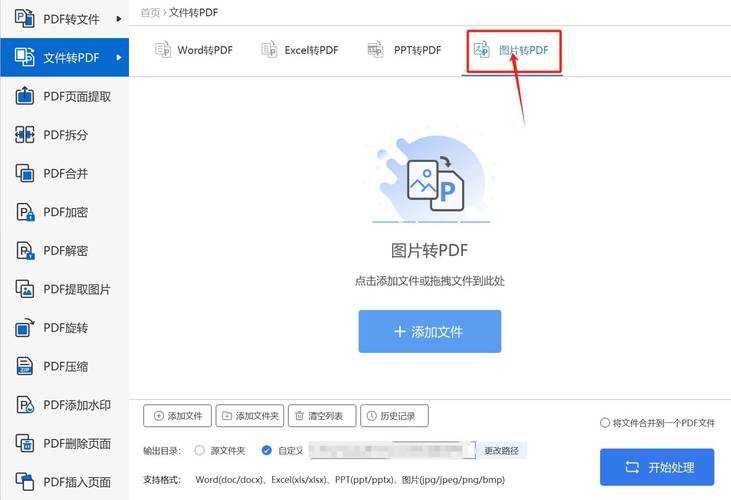
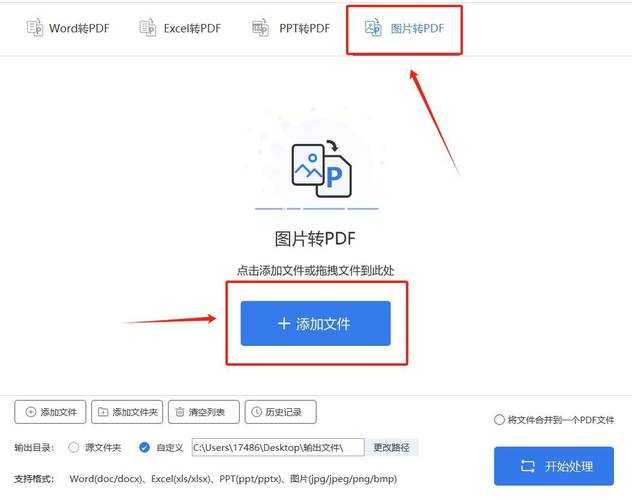
在Windows系统中,微软提供了多种原生解决方案来处理**转pdf图片失真**。通过合理的设置,你可以显著提升转换质量。具体操作步骤:
- 使用"Microsoft Print to PDF"虚拟打印机
- 在打印设置中选择"高质量打印"选项
- 调整图片分辨率至300dpi或更高
- 启用色彩管理功能
专业软件的选择与配置
对于需要处理大量图片的专业用户,我推荐使用Adobe Acrobat Pro。它在Windows平台上的表现尤为出色,提供了完整的**解决转pdf图片失真问题**的方案。| 软件名称 | 优势 | 适用场景 |
|---|---|---|
| Adobe Acrobat Pro | 完整的色彩管理功能 | 专业设计、印刷出版 |
| Microsoft Office | 无缝集成,操作简单 | 日常办公、商务文档 |
实战案例:从失真到完美的转变
案例一:产品宣传册的制作
某电商公司需要制作产品宣传册PDF,但转换后的产品图片出现了严重的**转pdf图片失真**。通过以下步骤,我们成功**解决转pdf图片失真问题**:- 将原始图片分辨率统一调整为300dpi
- 使用CMYK色彩模式替代RGB
- 在Acrobat中优化PDF设置
- 进行多设备预览测试
案例二:学术论文中的图表处理
科研人员经常需要在论文PDF中插入数据图表。通过专业的**解决转pdf图片失真问题**的方法,我们确保了图表的清晰度和准确性。关键技巧:使用矢量图格式(如SVG)替代位图,这样可以完全避免分辨率相关的失真问题。这也是最有效的**解决转pdf图片失真问题**的策略之一。
高级技巧与最佳实践
预处理的重要性
在转换前对图片进行适当的预处理,可以预防80%的**转pdf图片失真**问题。这包括:- 统一图片尺寸和分辨率
- 标准化色彩配置文件
- 优化图片压缩格式
- 进行必要的锐化处理
Windows平台特有的优化策略
利用Windows系统的图形处理能力,我们可以进一步**解决转pdf图片失真问题**。特别是在Windows 11中,微软增强了图形渲染引擎,为PDF转换提供了更好的支持。专业建议:定期更新显卡驱动和系统补丁,确保图形处理组件处于最佳状态。这对预防**转pdf图片失真**有显著效果。
常见问题解答
Q: 为什么在不同设备上查看同一个PDF,图片显示效果不同?
这涉及到色彩管理和显示校准的问题。要彻底**解决转pdf图片失真问题**,需要确保所有设备都使用统一的色彩标准。Q: 有没有一键解决所有失真问题的方法?
遗憾的是,由于**转pdf图片失真**的复杂性,没有万能解决方案。但通过系统化的方法,你可以显著改善转换质量。总结与行动指南
通过本文的深度分析,相信你已经对**转pdf图片失真**有了全面的认识。记住,成功的**解决转pdf图片失真问题**需要综合考虑技术原理、工具选择和实际操作三个层面。立即行动的建议:
- 评估你当前的工作流程,找出可能导致失真的环节
- 尝试本文推荐的Windows平台解决方案
- 建立图片预处理的标准化流程
- 定期检查和完善你的转换设置
如果你在实践过程中遇到新的**转pdf图片失真**挑战,欢迎在评论区分享你的经历。作为技术博主,我将在后续文章中继续探讨更多实用的解决方案。