别再为文件格式发愁了!深度剖析mmap怎么转换pdf格式的三种高效方案
别再为文件格式发愁了!深度剖析mmap怎么转换pdf格式的三种高效方案
前言:为什么我们需要关注mmap文件转换?
作为一名长期与各种文档格式打交道的技术博主,我深知在日常工作中遇到mmap文件需要转换为pdf格式时的困扰。上周,我的一个设计师朋友就因为这个转换问题差点耽误了重要的客户提案。mmap文件作为MindManager思维导图的专用格式,在项目规划、头脑风暴等场景中非常实用。但当你需要与没有安装MindManager的同事或客户分享时,将mmap转换为pdf就成了刚需。今天,我就来分享几种实用的mmap转pdf方法,帮你彻底解决这个痛点。
方法一:使用MindManager软件原生导出功能
这是最直接有效的解决方案
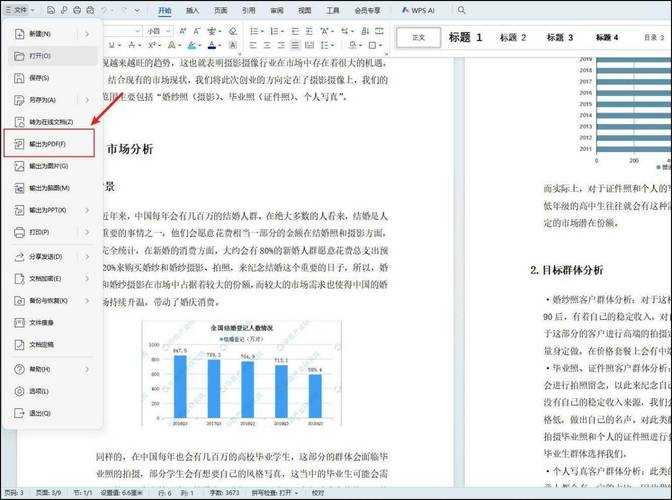
如果你手头有MindManager软件,那么mmap怎么转换pdf格式这个问题就变得非常简单。MindManager提供了原生的PDF导出功能,能够最大程度保留思维导图的布局和样式。具体操作步骤:
- 打开MindManager软件,载入你的mmap文件
- 点击"文件"菜单,选择"导出"选项
- 在导出格式中选择"PDF"
- 根据需要调整导出设置(如页面大小、质量等)
- 点击"导出"完成转换
使用原生导出的优势:
- 格式兼容性最好,不会出现排版错乱
- 支持批量转换多个mmap文件
- 可以自定义导出参数,满足不同需求
在实际工作中,我经常使用这种方法来处理重要的客户文件,因为它能确保转换后的PDF与原始mmap文件几乎一模一样。
方法二:在线转换工具的灵活应用
没有安装MindManager时的救急方案
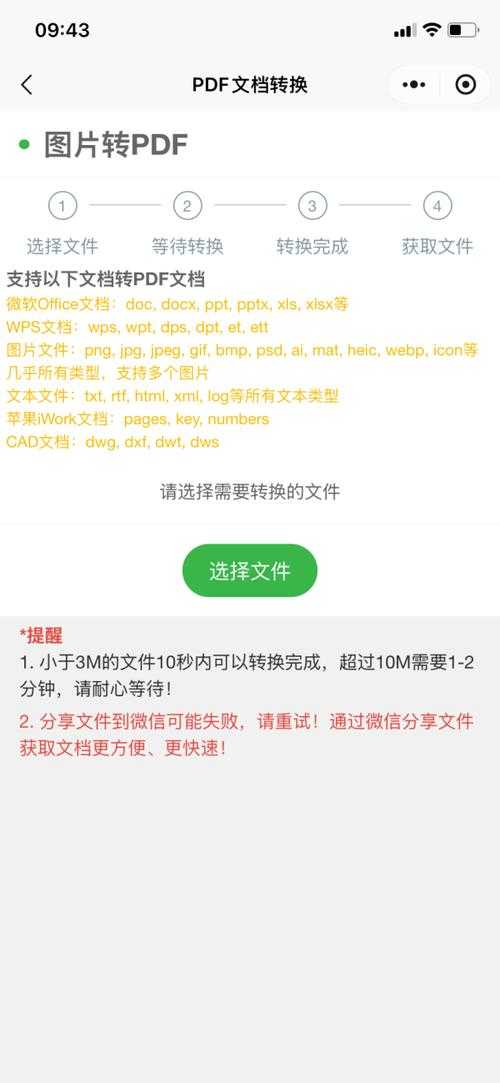
对于没有安装专业软件的用户来说,在线转换工具是解决mmap转pdf需求的理想选择。这类工具通常操作简单,无需下载安装任何软件。我测试过多款在线转换工具后,发现它们各有特色:
| 工具名称 | 优势 | 限制 |
|---|---|---|
| CloudConvert | 支持格式丰富,转换质量高 | 免费用户有次数限制 |
| Zamzar | 界面友好,操作简单 | 文件大小限制100MB |
| Online-Convert | 自定义选项丰富 | 转换速度较慢 |
使用在线工具的小技巧:
- 优先选择知名的、有口碑的转换平台
- 敏感文件建议先进行脱敏处理
- 大文件转换时注意网络稳定性
虽然在线工具很方便,但对于涉及商业机密的文件,我还是建议使用本地软件进行转换,毕竟数据安全无小事。
方法三:虚拟打印机的巧妙运用
一个被很多人忽略的实用技巧
其实在Windows系统中,有一个非常实用的功能可以帮我们解决mmap怎么转换pdf格式的问题,那就是虚拟打印机。通过安装PDF虚拟打印机,你可以像打印纸质文件一样将mmap文件"打印"成PDF格式。具体操作流程:
- 在MindManager中打开mmap文件
- 选择"文件"→"打印"
- 在打印机列表中选择Microsoft Print to PDF(Windows自带)
- 调整打印设置,点击"打印"
- 选择保存位置和文件名即可
这种方法特别适合需要控制页面大小和布局的场景,因为你可以像调整普通打印一样精确控制输出的PDF样式。
进阶技巧:如何优化转换后的PDF质量
让转换效果更专业的几个要点
无论是使用哪种方法进行mmap转pdf,掌握一些优化技巧都能让你的转换效果更加专业:1. 分辨率设置要合理
过高的分辨率会导致文件过大,过低则影响清晰度。一般建议设置为150-300dpi,既能保证清晰度又不会让文件过于臃肿。2. 颜色模式的选择
如果主要用于屏幕查看,RGB模式即可;如果需要打印,建议选择CMYK模式以获得更准确的色彩还原。3. 字体嵌入的重要性
确保转换时选择"嵌入字体"选项,这样可以避免在不同设备上查看时出现字体替换导致的排版问题。总结:选择最适合你的mmap转pdf方案
通过以上三种方法的介绍,相信你已经对mmap怎么转换pdf格式有了全面的了解。每种方法都有其适用场景:- 追求最佳质量:首选MindManager原生导出
- 追求便捷性:在线转换工具是最佳选择
- 需要精细控制:虚拟打印机方法更灵活
在实际工作中,我通常建议团队成员根据具体需求灵活选择。如果是重要的客户文件,我会坚持使用专业软件进行转换;如果是日常的内部文档,在线工具就能满足需求。
希望这篇深度解析能帮你彻底解决mmap转pdf的困扰。如果你在实践过程中遇到其他问题,欢迎在评论区留言讨论!