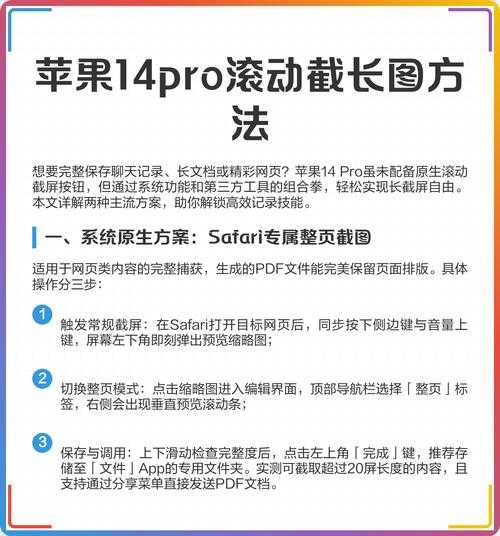
长条图片转PDF:告别滚动截图的烦恼,用专业方法提升工作效率
长条图片转PDF:告别滚动截图的烦恼,用专业方法提升工作效率
为什么你总是需要将长条图片转成PDF?
你好,我是老王,一个在电脑前摸爬滚打多年的技术爱好者。不知道你有没有遇到过这种情况:辛辛苦苦截了一张长长的网页图,或是手机里存了一份重要的长图聊天记录,想要发给同事或客户时,却发现图片在传输过程中被压缩得模糊不清,或者对方打开后根本看不清楚细节。
这就是我们今天要解决的核心痛点——如何优雅、高效地将长条图片转换为高质量的PDF文档。
长图转PDF的三大核心优势
优势一:保持原始画质
直接将图片通过微信等社交软件发送,往往会经历“无情”的压缩。而将长条图片转成PDF,就像是给图片穿上了一件“防护服”,能最大程度地保持其清晰度和原始尺寸。无论是网页长截图、设计稿还是数据报表,细节都能完美保留。优势二:便于阅读和批注
想象一下,你的客户需要审核一份长长的设计稿。如果发过去的是图片,他可能需要在手机上来回缩放,体验极差。但如果是PDF,他可以在任何设备上流畅地上下滑动阅读,更重要的是,还能直接使用PDF阅读器进行批注和注释,大大提升了协作效率。优势三:专业且易于管理
在正式的办公场景中,PDF格式本身就代表着一种专业和规范。将多个相关的长条图片合并到一个PDF中,也便于文件的归档、查找和分享,让你的工作成果显得更有条理。实战演练:三种主流方法教你完成长条图片转PDF
方法一:利用Windows系统原生功能(最简单快捷)
如果你是Windows用户,那么恭喜你,系统已经内置了一个非常便捷的工具,无需安装任何软件。这个方法特别适合快速处理单张或少量的长条图片转PDF的需求。
- 找到你的长条图片文件,右键点击它。
- 在菜单中选择“打印”。
- 在弹出的打印窗口里,将打印机选择为“Microsoft Print to PDF”。
- 点击“打印”按钮,系统会提示你保存PDF文件,选择好位置和文件名即可。
方法二:使用专业PDF工具(功能最强大)
当你的需求不仅仅是简单的格式转换,还涉及到合并多个长图、调整页面顺序、添加水印或密码等高级操作时,专业的PDF软件就派上用场了。市面上有许多优秀的工具,例如Adobe Acrobat、福昕PDF编辑器等。这里我以大家可能更熟悉的WPS Office为例,因为它也具备强大的PDF处理能力。
- 打开WPS Office,点击左侧的“PDF”工具。
- 选择“图片转PDF”功能。
- 将你的长条图片拖拽进去,或者点击添加文件。
- 在输出设置中,你可以选择“每张图片生成一页PDF”或“合并到一个PDF文件”。对于长条图片,通常选择前者。
- 点击“开始转换”,稍等片刻即可。
方法三:在线转换工具(最灵活便捷)
如果你使用的是公共电脑,不方便安装软件,或者只是偶尔有长条图片转PDF的需求,那么在线工具是你的最佳选择。只需在搜索引擎中搜索“图片转PDF在线”,就能找到大量免费工具,如iLovePDF、Smallpdf等。
操作流程基本一致:
- 访问网站,选择“图片转PDF”功能。
- 上传你的长条图片。
- 等待服务器处理。
- 下载转换好的PDF文件。
进阶技巧与避坑指南
如何保证长图在PDF中的清晰度?
源文件质量是关键。 在截图或生成长图时,尽量使用最高质量。转换时,在工具的设置中寻找“高质量”或“高分辨率”选项。如果使用打印到PDF的方法,可以尝试调整打印首选项中的“高级”设置,选择更高的分辨率。超长图片被分割成多页怎么办?
这其实不是坏事,尤其是当你要打印时。如果希望长图在PDF中保持为一整页,可以在转换前用图片编辑软件(如Windows自带的“画图3D”或Photoshop)稍微调整一下图片的尺寸,或者在选择工具时,留意是否有“适应页面”或“调整为单页”这样的选项。批量处理长条图片转PDF的高效工作流
如果你经常需要处理大量长图,手动一张张转换会非常耗时。此时,可以:- 使用支持批量转换的软件(如方法二提到的专业工具),一次性添加所有图片。
- 利用Windows的“照片”应用,选中多张图片后一起打印,并选择“Microsoft Print to PDF”,它们会被合并到一个PDF文件中。
- 对于开发者或有一定编程基础的用户,甚至可以编写简单的脚本来自动化这个过程。
总结:选择最适合你的长条图片转PDF方案
回顾一下,我们探讨了三种将长条图片转PDF的核心方法:| 方法 | 优势 | 适用场景 |
|---|---|---|
| Windows原生打印 | 无需安装、极简操作 | 快速处理单张或少量图片 |
| 专业PDF工具 | 功能强大、可控性高 | 复杂需求、批量处理、专业办公 |
| 在线转换工具 | 跨平台、灵活便捷 | 临时需求、不方便安装软件时 |
对于绝大多数Windows用户而言,系统自带的“打印到PDF”功能已经能解决80%的日常需求。而当你的工作深度依赖文档处理时,投资一款专业的PDF软件会带来巨大的效率回报。
希望这篇关于长条图片转PDF的详细教程能真正帮到你。下次再遇到长图处理的烦恼,不妨试试这些方法,让你的工作流程更加顺畅专业。如果你有更好的技巧或独特的见解,欢迎在评论区与我们分享!