Word文档转PDF的深层解析:从基础操作到高效工作流的进阶指南
Word文档转PDF的深层解析:从基础操作到高效工作流的进阶指南
前言:为什么我们还在讨论这个“老问题”?
嘿,朋友们!不知道你有没有遇到过这种情况:精心排版的Word文档,发给同事或客户后,在他们电脑上显示得乱七八糟——字体变了,图片位置跑了,页边距也对不上了。这时候,一个可靠的PDF文件就能解决所有问题。今天,我们就来深入探讨**如何把word2016转成pdf**这个看似简单却蕴含不少技巧的话题。作为一名长期与各种文档打交道的技术博主,我发现很多朋友虽然知道要转换,但对**将word2016文档转换为pdf格式**的具体方法和细节并不完全了解。这篇文章将带你从基础到进阶,全面掌握Word 2016转PDF的各类技巧。
基础篇:三种最直接的转换方法
方法一:使用内置的“导出”功能(最推荐)
这是微软官方提供的标准解决方案,也是我日常工作中最常用的方法:- 打开你的Word 2016文档
- 点击左上角的“文件”菜单
- 选择“导出”选项
- 点击“创建PDF/XPS文档”
- 最后点击“创建PDF/XPS”按钮
专业提示:在点击发布前,记得点击“选项”按钮,这里有几个重要设置:
- 选择是转换整篇文档还是特定页面范围
- 决定是否包含非打印信息(如批注)
- 选择PDF标准(PDF/A适合归档)
这种方法能完美保持原文档格式,是**使用word2016将文档保存为pdf**的首选方案。
方法二:另存为PDF
如果你觉得导出功能步骤太多,还有一个更快捷的方式:- 同样点击“文件”菜单
- 选择“另存为”
- 在保存类型中选择“PDF”
- 选择保存位置后点击保存
这种方法操作更直观,特别适合快速**完成word2016到pdf的转换**而不需要额外设置。
方法三:打印为PDF
Windows系统自带的“Microsoft Print to PDF”虚拟打印机是另一个实用工具:- 按Ctrl+P打开打印对话框
- 选择打印机为“Microsoft Print to PDF”
- 点击“打印”按钮
- 系统会提示你保存PDF文件的位置
这种方法在处理复杂排版时特别有用,因为它模拟了打印过程,能更好地处理页面布局。
进阶篇:批量转换与自动化技巧
场景:如何处理大量Word文档?
如果你需要**将多个word2016文件批量转为pdf**,一个个手动操作显然效率太低。这里分享两个高效方案:方案一:使用Word的宏功能
对于有一定技术基础的用户,可以录制一个简单的宏来实现批量处理:- 打开Word的“开发工具”选项卡
- 点击“录制宏”并执行一次单文件转换
- 停止录制后编辑宏代码,添加循环处理逻辑
- 运行宏即可批量处理文件夹中的所有文档
方案二:使用PowerShell脚本
在Windows环境下,PowerShell提供了强大的自动化能力:```powershell$wordApp = New-Object -ComObject Word.Application$wordApp.Visible = $falseGet-ChildItem "C:\YourFolder\*.docx" | ForEach-Object {$doc = $wordApp.Documents.Open($_.FullName)$pdfPath = [System.IO.Path]::ChangeExtension($_.FullName, "pdf")$doc.SaveAs($pdfPath, 17) # 17代表PDF格式$doc.Close()}$wordApp.Quit()```
这段脚本可以快速**实现word2016文档到pdf的批量转换**,特别适合IT人员或需要定期处理大量文档的用户。
深度解析:转换过程中的常见问题与解决方案
问题一:字体显示异常
这是**将word2016转成pdf格式**时最常见的问题。解决方案是:- 在“选项”中勾选“ISO 19005-1兼容(PDF/A)”
- 或者嵌入文档中使用的所有字体
- 尽量使用系统常见字体或转换为轮廓
问题二:图片质量下降
为了保证PDF文件大小适中,Word默认会压缩图片。如果需要高质量输出:- 在“选项”中调整图片压缩设置
- 对于印刷用途,选择“不压缩”或“高质量”
- 考虑先优化原文档中的图片分辨率
问题三:超链接和书签丢失
确保在转换前:- 勾选“创建后打开文件”选项以便立即检查结果
- 在“选项”中确认“文档属性”和“标签”相关设置
- 对于长文档,考虑手动添加PDF书签
Windows环境下的效率优化
利用Windows资源管理器快速转换
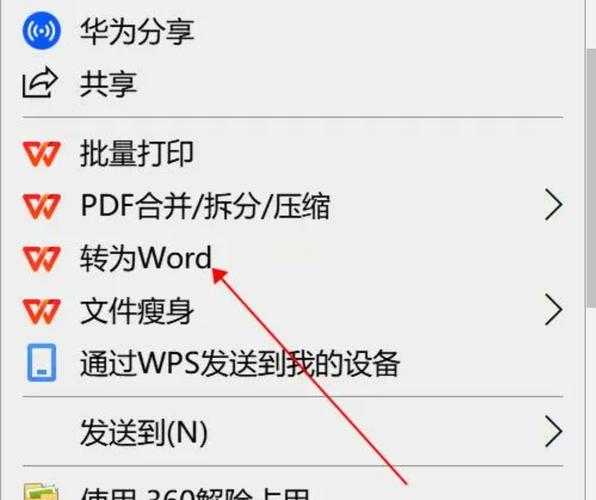
在Windows 10/11中,你可以直接右键点击Word文档,选择“转换为PDF”,这是系统集成的快捷功能,大大简化了**word2016转pdf的操作步骤**。Windows任务计划程序实现自动化
对于定期需要执行转换任务的用户,可以结合PowerShell脚本和Windows任务计划程序,实现完全自动化的处理流程,这是Windows系统在办公自动化方面的独特优势。专业工作流:从单次操作到系统化解决方案
建立标准操作流程
根据我的经验,一个高效的**word2016文档转换为pdf格式工作流**应该包括:| 步骤 | 操作 | 注意事项 |
|---|---|---|
| 预处理 | 检查文档完整性 | 确认所有链接文件就位 |
| 转换设置 | 根据用途选择参数 | 区分屏幕阅读与印刷用途 |
| 质量检查 | 对比原文档与PDF | 重点检查排版和特殊元素 |
| 归档管理 | 建立文件命名规范 | 便于后续查找和使用 |
版本控制与文档安全
在**使用word2016将文档保存为pdf**时,不要忽视版本管理:- 在文件名中加入日期和版本信息
- 对于敏感文档,添加PDF密码保护
- 考虑使用数字签名确保文档真实性
总结:选择最适合你的转换方案
通过今天的分享,相信你已经对**如何把word2016转成pdf**有了全面的认识。无论你是偶尔需要转换单个文档的普通用户,还是需要处理大量文件的专业人士,都能找到适合自己的解决方案。最后的小建议:在日常工作中,我建议将“导出为PDF”功能添加到Word的快速访问工具栏,这样只需一次点击就能完成转换,大大提升工作效率。
希望这篇文章能帮助你更好地掌握Word到PDF的转换技巧。如果你在实践过程中遇到其他问题,欢迎在评论区留言讨论!