
告别手动截图:深度剖析高效实现PDF大量转图片的技术路径
OK,朋友们,我是老张,一个在电脑前摸爬滚打多年的技术老炮儿。今天咱们不聊那些虚头巴脑的,就来解决一个实实在在的办公痛点——**pdf大量转图片**。你有没有遇到过这种场景:领导甩过来一个几百页的产品手册PDF,让你把每一页都变成图片,方便嵌入PPT或者上传到网站?手动一页页截图?那效率低到让人想砸键盘。
想象一下,你要处理的是公司十年的财务报表PDF,足足上千页。这时候,你面临的挑战就来了:
这里就不得不提到在window平台上表现非常出色的Adobe Acrobat Pro。是的,就是它,不仅仅是查看PDF,它的导出功能非常强大:
劣势:Adobe Acrobat Pro是付费软件。但对于需要频繁处理PDF的办公场景,它的价值远超其价格。在window系统下,它的稳定性和兼容性是无与伦比的。
它在window环境下同样可以完美运行。安装好后,你只需要打开命令提示符(CMD)或PowerShell,进入PDF所在目录,输入一行命令:
magick -density 150 input.pdf output_%02d.jpg
一个简单的示例代码如下:
这种方法让你可以轻松集成到自动化流程中,比如定时任务、Web服务等,真正实现pdf大量转图片的无人化值守。
希望这篇深度剖析能帮你彻底解决pdf大量转图片的烦恼。如果你在实践过程中遇到任何问题,欢迎在评论区留言,老张我会尽力解答。我们下期技巧分享再见!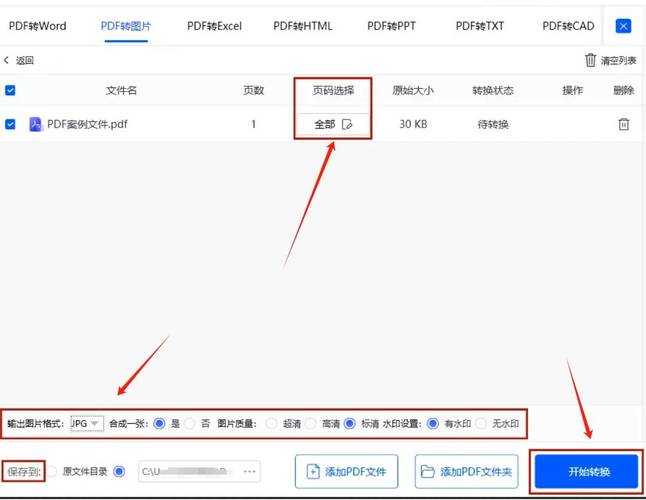
告别手动截图:深度剖析高效实现PDF大量转图片的技术路径
一、为什么“PDF转图片”在批量场景下是个技术活?
你可能觉得,这不就是个简单的格式转换吗?单个文件的话,确实简单,市面上很多在线工具都能搞定。但一旦涉及到“pdf大量转图片”,问题就复杂了。想象一下,你要处理的是公司十年的财务报表PDF,足足上千页。这时候,你面临的挑战就来了:
- 效率问题:在线工具通常有文件大小、页数限制,批量上传下载能把你逼疯。
- 质量把控:如何保证每张图片的清晰度一致?DPI(每英寸点数)设置是关键。
- 命名规范:转出的几百张图片,如果命名杂乱无章(比如 Page-1, Page-2...),后续整理简直是噩梦。
- 隐私安全:涉及公司内部文件的pdf大量转图片任务,你敢随便上传到不明网站吗?
二、实战方案:三种主流技术路径的横向评测
根据我的经验,处理pdf大量转图片的需求,主要有三条技术路径,各有优劣,适用于不同场景。1. 专业软件:一站式解决方案,省心省力
对于绝大多数非技术背景的同事,这是我首推的方案。一款优秀的专业软件能让你像“傻瓜式”操作一样完成复杂的批量任务。这里就不得不提到在window平台上表现非常出色的Adobe Acrobat Pro。是的,就是它,不仅仅是查看PDF,它的导出功能非常强大:
- 用Acrobat Pro打开你的PDF文件。
- 点击右侧工具列的“导出PDF”。
- 选择输出格式为“图像”,然后选择你需要的格式,如“JPEG”或“PNG”。
- 点击“设置”按钮(小齿轮图标),这里就是关键!你可以自定义图片质量、分辨率(DPI)、色彩空间等。
- 点击“导出”,选择保存文件夹即可。
劣势:Adobe Acrobat Pro是付费软件。但对于需要频繁处理PDF的办公场景,它的价值远超其价格。在window系统下,它的稳定性和兼容性是无与伦比的。
2. 命令行工具:极客专属,批量处理的王者
如果你不怕命令行,那么恭喜你,你找到了效率的巅峰。我强烈推荐一个开源神器:ImageMagick。它在window环境下同样可以完美运行。安装好后,你只需要打开命令提示符(CMD)或PowerShell,进入PDF所在目录,输入一行命令:
magick -density 150 input.pdf output_%02d.jpg
- -density 150:设置分辨率为150DPI,数值越高,图片越清晰,但文件也越大。
- input.pdf:你的源文件名。
- output_%02d.jpg:输出文件名格式,%02d会自动生成01, 02, 03...这样的序号,非常整洁。
3. Python脚本:灵活定制,程序员的终极武器
对于开发者和有一定编程基础的朋友,用Python脚本是最灵活的方式。你可以精确控制每一个细节。主要会用到PyMuPDF(也叫fitz)这个库。一个简单的示例代码如下:
| 代码片段 | 功能说明 |
|---|---|
| import fitz # 导入PyMuPDF | 引入核心库 |
| doc = fitz.open("your_document.pdf") | 打开PDF文档 |
| for page_num in range(len(doc)): page = doc.load_page(page_num) pix = page.get_pixmap(matrix=fitz.Matrix(2, 2)) pix.save(f"output_image_{page_num+1}.png") | 循环每一页,将其渲染为图片并保存。Matrix(2,2)用于放大倍率,提高清晰度。 |
这种方法让你可以轻松集成到自动化流程中,比如定时任务、Web服务等,真正实现pdf大量转图片的无人化值守。
三、避坑指南与最佳实践
分辨率(DPI)设置是关键
很多人转出来的图片模糊,多半是DPI设得太低。用于屏幕显示(如网页、PPT),72-150 DPI足够;如果用于打印或印刷,至少需要300 DPI。记住,在转换前就要设好,事后放大是没用的。图片格式的选择
- JPEG:适合色彩丰富的文档(如宣传册),文件体积小,但有损压缩。
- PNG:适合包含大量文字、线条图的文档(如报告),无损压缩,背景可透明。
文件命名自动化
无论用哪种方法,一定要利用好“自动编号”功能。比如按“文档名_页码”的格式命名,这样转出来的图片井井有条,后续管理极其方便。四、总结:如何选择你的最佳路径?
聊了这么多,我们来做个总结。处理pdf大量转图片的需求,你的选择应该基于你的身份和场景:- 普通办公人员/追求效率至上:直接使用专业软件如Adobe Acrobat Pro。在window平台上,它提供了最稳定、最便捷的体验,投资一款正版软件能极大提升你的生产力。
- IT管理员/技术爱好者:掌握ImageMagick命令行工具,一劳永逸,尤其适合服务器端的批量处理任务。
- 开发者/需要高度定制化:使用Python + PyMuPDF,将功能嵌入到你自己的应用或脚本中。
希望这篇深度剖析能帮你彻底解决pdf大量转图片的烦恼。如果你在实践过程中遇到任何问题,欢迎在评论区留言,老张我会尽力解答。我们下期技巧分享再见!

