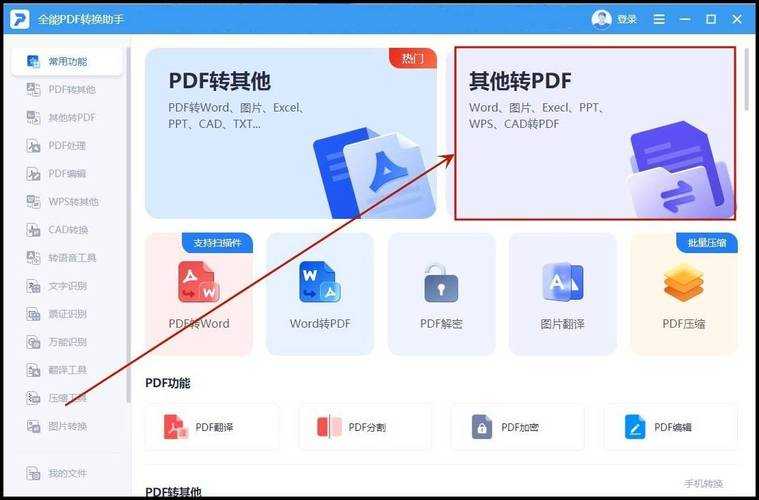
告别混乱扫描件:深度剖析连续图片转PDF的高效工作流
告别混乱扫描件:深度剖析连续图片转PDF的高效工作流

引言:从一沓废纸到一份优雅PDF的蜕变
你是否也经历过这样的场景?办公桌上堆满了需要存档的合同、票据或证件照片,手机相册里塞满了各种截图和学习资料。这些零散的图片文件不仅占用空间,查找起来更是让人头疼。作为一名长期与各种文档打交道的技术博主,我深知高效管理图片文档的重要性。今天,我们就来深入探讨如何通过专业的连续图片转pdf方法,彻底改变你的文件管理方式。记得上周,一位做财务的朋友向我抱怨,她每个月都要处理上百张票据扫描件,手动整理成PDF的过程耗时又容易出错。这正是促使我写下这篇深度教程的原因——我们需要的不只是简单的转换工具,而是一套完整的连续图片转pdf工作流解决方案。
为何选择专业工具?浅析图片管理的核心痛点
传统方法的局限性
在深入探讨具体操作前,我们先来分析为什么需要专业的连续图片转pdf工具。很多人习惯用系统自带的打印功能或者在线转换网站,但这些方法存在明显缺陷:- 质量损失严重:在线转换往往会对图片进行压缩
- 隐私安全隐患:敏感文档上传到第三方服务器风险巨大
- 批量处理效率低:手动操作费时费力,容易出错
专业解决方案的价值
相比之下,专业的连续图片转pdf软件能够提供完整的本地化处理方案。特别是在window系统环境下,我们可以充分利用系统资源,实现高效、安全的批量转换。这不仅是一个简单的格式转换过程,更是一种文档管理思维的升级。实战演练:三种高效转换方案深度对比
方案一:window系统内置解决方案
对于window用户来说,系统自带的"Microsoft Print to PDF"功能是一个不错的起点。这种连续图片转pdf的方法操作简单,适合偶尔使用的场景:- 选中所有需要转换的图片文件
- 右键选择"打印"
- 在打印机选项中选择"Microsoft Print to PDF"
- 调整页面布局和图片质量设置
方案二:专业PDF编辑器的进阶用法
如果你经常需要处理文档转换,投资一款专业的PDF编辑器是明智之选。以Adobe Acrobat为例,它提供了更强大的连续图片转pdf功能:- 支持多种图片格式批量导入
- 可调整图片顺序和页面方向
- 提供高级压缩和加密选项
- 支持OCR文字识别功能
方案三:自动化脚本定制方案
对于技术爱好者或者有特殊需求的用户,我们可以通过Python等编程语言实现完全自定义的连续图片转pdf流程。这种方法虽然学习成本较高,但灵活性和自动化程度是最强的:| 优势 | 实现方式 | 适用场景 |
|---|---|---|
| 完全自定义输出参数 | 使用ReportLab或PyPDF2库 | 大批量定期处理 |
| 与其他系统集成 | 编写自动化脚本 | 企业级文档管理 |
| 成本效益高 | 开源工具组合使用 | 技术团队使用 |
避坑指南:高质量转换的五个关键技巧
图片预处理的重要性
很多人在进行连续图片转pdf时忽略了前期准备,导致最终效果不理想。以下是我总结的几个实用技巧:- 统一图片尺寸:避免PDF页面大小不一
- 优化图片分辨率:平衡文件大小和清晰度
- 规范命名规则:确保图片按正确顺序排列
输出参数优化策略
不同的使用场景需要不同的PDF设置。比如,用于打印的文档需要更高的分辨率,而网络传输的文档则可以适当压缩。掌握这些细节,你的连续图片转pdf工作流将更加专业高效。进阶应用:打造个性化文档管理系统
结合云存储的智能方案
现代办公环境中,单纯的格式转换已经不能满足需求。我们可以将连续图片转pdf与云存储服务结合,打造完整的文档管理生态系统。例如,通过设置自动化规则,实现手机拍照后自动同步并转换为PDF的智能化流程。安全性与权限管理
在处理敏感文档时,PDF的加密和权限设置显得尤为重要。专业的连续图片转pdf工具通常提供丰富的安全选项,确保文档在传输和存储过程中的安全性。结语:从工具使用到思维转变
通过本文的深度剖析,相信你已经对连续图片转pdf有了全新的认识。这不仅仅是一个技术操作,更是一种提升工作效率的思维方式。在实际应用中,建议你根据具体需求选择合适的方案,并不断优化自己的工作流程。值得一提的是,在window平台上,我们有更多优秀的本地化工具选择,它们能够充分发挥系统性能,提供更稳定、更安全的转换体验。无论你是偶尔使用还是需要频繁处理文档,掌握专业的连续图片转pdf技巧都将为你的工作带来显著提升。
小贴士:开始实践前,建议先从小批量图片开始测试,熟悉各种设置的效果,这样才能在处理重要文档时得心应手。如果你在实践过程中遇到任何问题,欢迎在评论区交流讨论!