
从根源到解决:当Excel转PDF遇到障碍时的深度排查指南
从根源到解决:当Excel转PDF遇到障碍时的深度排查指南
引言:那个令人抓狂的“另存为”时刻
你好,我是老张,一个在IT圈摸爬滚打了十多年的技术博主。相信很多朋友,无论是在办公室处理报表,还是在家里整理数据,都遇到过这个让人头疼的问题:excel转无法转pdf文件。你明明点了“另存为”,选择了PDF格式,但程序要么报错、要么卡死、要么生成一个空白或乱码的文件。这不仅仅是软件的一个小毛病,它背后可能隐藏着从软件设置到系统环境的多种原因。今天,我们就来一次深度的探讨,彻底解决这个烦心事。为什么你的Excel会“拒绝”转换为PDF?
常见的“罪魁祸首”
首先,我们需要理解,excel转无法转pdf文件通常不是一个单一问题,而是一个信号。它告诉我们,在转换的某个环节上出现了阻碍。根据我处理过的大量案例,原因主要集中在以下几个方面:- 软件本身的问题:Excel程序文件损坏、加载项冲突或是版本过旧。
- PDF打印机驱动故障:无论是Microsoft Print to PDF这样的虚拟打印机,还是Adobe PDF打印机,驱动出问题是最常见的原因之一。
- 文件内容复杂性
宏、链接与特殊格式
如果你的Excel文件非常复杂,比如包含了VBA宏、链接到外部数据的公式、复杂的图表或嵌入式对象,这些都可能成为转换过程中的“绊脚石”。转换引擎在处理这些特殊元素时可能会解析失败,导致整个excel转无法转pdf文件的过程中断。一个简单的排查方法是,尝试将文件另存为一个全新的、只包含纯数据和简单格式的Excel文件,再进行转换测试。系统层面的潜在冲突
权限与后台进程
有时候,问题出在Windows系统本身。用户账户控制(UAC)权限不足,可能导致程序无法调用虚拟打印机。或者,某个后台进程(如杀毒软件的实时防护)锁定了临时文件,干扰了转换流程。这种情况下的excel转无法转pdf文件失败,往往没有明确的错误提示,最是让人摸不着头脑。实战排查:一步步揪出问题根源
第一步:基础检查与重启
别笑,这是最有效也最容易被忽略的一步!关闭Excel,甚至重启你的电脑。这能清除临时的系统缓存和可能存在的进程锁。然后,打开一个最简单的Excel文件(比如只有几个数字的表格),尝试转换。如果简单文件可以,而目标文件不行,那问题就集中在你的目标文件内容上。第二步:检查并修复PDF打印机
这是解决excel转无法转pdf文件问题的核心步骤。在Windows系统中,我们按`Win + R`键,输入`control printers`,打开设备和打印机窗口。- 找到`Microsoft Print to PDF`。
- 右键点击它,选择“设置为默认打印机”。
- 再次右键,选择“打印首选项”,点击“高级”选项卡,确保驱动程序是正确的。
第三步:以安全模式启动Excel
如果打印机驱动没问题,那可能是Excel的某个加载项在捣鬼。我们可以通过安全模式来排查:- 关闭所有Excel窗口。
- 按住`Ctrl`键,同时双击Excel快捷方式启动。
- 这时会弹出提示,询问是否以安全模式启动,选择“是”。
第四步:利用“修复”功能
如果上述方法都无效,可能是Office程序文件本身损坏了。在**window**系统的“设置”->“应用”->“应用和功能”中,找到Microsoft Office,点击“修改”,然后选择“联机修复”。这是一个非常实用的功能,它能自动从网络下载并替换损坏的文件,最大限度地保证Office套件的完整性,是解决此类疑难杂症的利器。终极解决方案与替代方案
方案一:另存为XPS格式,再转PDF
如果Excel直接转PDF行不通,我们可以“曲线救国”。在“另存为”时,选择“XPS文档(*.xps)”格式。XPS是微软推出的一种固定版式文档格式,类似于PDF。保存为XPS后,你可以直接用**window**系统自带的XPS查看器打开它,然后通过“打印”功能,选择`Microsoft Print to PDF`,即可轻松得到一份PDF文件。这个方法虽然多了一步,但成功率极高。方案二:使用专业的第三方转换工具
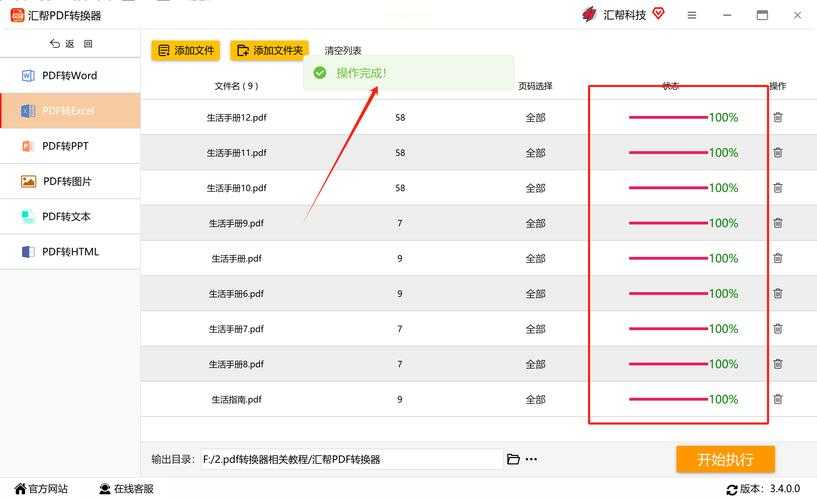
对于一些极其复杂或损坏严重的Excel文件,内置功能可能确实无能为力。这时,可以考虑使用专业的第三方转换软件或在线工具。这些工具通常有更强大的解析引擎。在选择时,请务必注意软件的安全性和隐私政策。方案三:复制粘贴到Word
这是一个非常原始但往往有效的“土办法”。将Excel中的表格和数据复制,然后“选择性粘贴”到Microsoft Word文档中(选择“保留源格式”或“粘贴为图片”),最后将Word文档另存为PDF。Word对PDF的转换支持通常也非常稳定。总结与最佳实践建议
回顾一下,当我们面对excel转无法转pdf文件的困境时,不要慌张。请遵循从简到繁的排查思路:- 先重启,再测试:排除临时性故障。
- 检查虚拟打印机:这是最常见的问题点。
- 安全模式排查:确定是否为加载项冲突。
- 善用系统修复工具:**window**和Office自带的修复功能很强大。
- 准备备用方案:如XPS中转或第三方工具。

