
超越打印:重新思考“PDF怎么打印成图片”的底层逻辑与高效实践
```html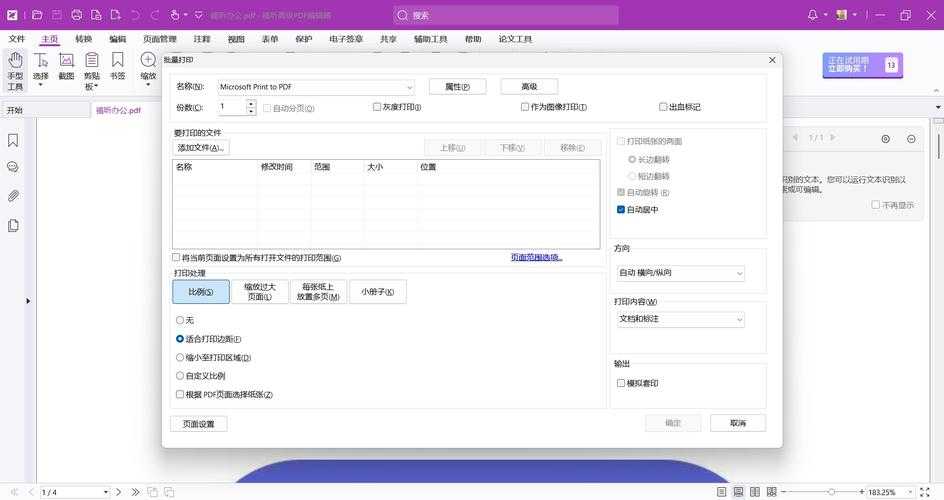
这件事让我深刻反思:在很多场景下,将PDF怎么打印成图片并非一个简单的格式转换问题,而是关乎信息准确传递和兼容性的战略选择。
具体操作步骤:
批量转换技巧:
推荐的工作流程:
基本思路:
希望这篇深度解析能帮助你重新思考如何将PDF打印成图片这个看似简单却蕴含深意的问题。如果你在实践过程中遇到任何问题,欢迎在评论区交流讨论!```
超越打印:重新思考“PDF怎么打印成图片”的底层逻辑与高效实践
从一次尴尬的会议说起:我们为什么需要将PDF转为图片?
上周,我的一位设计师朋友小王遇到了一个棘手的问题。他精心准备了一份PDF格式的产品演示稿,需要在客户公司的投影仪上展示。结果,对方的电脑因为PDF阅读器版本过低,导致文档中的特殊字体和动画效果全部错乱,场面一度十分尴尬。这件事让我深刻反思:在很多场景下,将PDF怎么打印成图片并非一个简单的格式转换问题,而是关乎信息准确传递和兼容性的战略选择。
你真的需要“打印”吗?理解核心诉求
当人们搜索“PDF怎么打印成图片”时,其背后的真实需求往往是:- 确保格式固定:防止在不同设备上查看时出现排版错乱
- 提升兼容性:在没有安装PDF阅读器的设备上也能正常查看
- 保护内容:防止内容被轻易复制或编辑
- 简化分享:图片格式在社交媒体和即时通讯工具中更易传播
方法论革命:三种思维模式解决“PDF转图片”难题
思维一:系统原生方案——最便捷的日常选择
Windows系统的隐藏利器:Microsoft Print to PDF
很多人不知道,从Windows 10开始,系统就内置了一个极其强大的虚拟打印机——Microsoft Print to PDF。虽然它的名字是“打印为PDF”,但通过巧妙设置,它同样能完美解决如何将PDF打印成图片的需求。具体操作步骤:
- 用任意PDF阅读器打开你的PDF文件
- 选择“打印”,在打印机列表中选择“Microsoft Print to PDF”
- 点击“打印机属性”,在“高级”选项中设置输出格式
- 选择图片格式(如JPEG、PNG),设置分辨率
- 确认后执行打印,系统会提示你保存图片文件
为什么推荐这个方案?
- 无需安装额外软件:对于偶尔有PDF打印成图片需求的用户来说最为友好
- 系统级兼容:在Windows环境下稳定性极佳
- 质量可控:可以灵活调整输出图片的分辨率和质量
思维二:专业工具方案——批量处理与高质量输出
Adobe Acrobat Pro:专业选手的首选
如果你经常需要处理PDF打印成图片的任务,特别是批量转换,那么投资一款专业工具是值得的。Adobe Acrobat Pro提供了最完整的解决方案。批量转换技巧:
| 步骤 | 操作说明 | 注意事项 |
|---|---|---|
| 1 | 打开Acrobat,选择“工具”>“导出PDF” | 确保有足够的磁盘空间 |
| 2 | 选择“图像”>“JPEG”或“PNG” | 根据用途选择合适格式 |
| 3 | 设置输出选项(分辨率、颜色模式等) | 高分辨率适合印刷,低分辨率适合网页 |
| 4 | 选择“导出多个文件”进行批量处理 | 可以预设文件夹结构 |
思维三:在线工具方案——临时需求的快速响应
对于偶尔的、非敏感的PDF怎么打印成图片需求,在线工具提供了极大的便利性。但需要注意安全问题——避免上传包含敏感信息的文档。推荐的工作流程:
- 选择信誉良好的在线转换工具(如iLovePDF、Smallpdf等)
- 在上传前对敏感内容进行模糊处理
- 转换完成后立即删除服务器上的文件(如果该服务提供此功能)
- 下载后清理浏览器缓存
深度实战:那些教程不会告诉你的细节与陷阱
分辨率选择的艺术:DPI不是越高越好
很多人在思考如何将PDF打印成图片时,会盲目追求高DPI(每英寸点数)。实际上,需要根据最终用途来选择:- 网页显示:72-96 DPI足够
- 办公文档嵌入:150 DPI为宜
- 印刷用途:至少300 DPI
- 大型海报:可能需要600 DPI以上
格式选择的智慧:JPEG vs PNG vs TIFF
JPEG(.jpg)
- 优点:文件体积小,兼容性极佳
- 缺点:有损压缩,不适合文字密集的文档
- 适用场景:照片类PDF、网页展示
PNG(.png)
- 优点:无损压缩,支持透明度
- 缺点:文件体积相对较大
- 适用场景:需要保持文字清晰度的文档、图表
TIFF(.tiff)
- 优点:支持多页面,质量极高
- 缺点:文件体积大,兼容性较差
- 适用场景:档案保存、专业印刷
进阶技巧:提升工作效率的自动化方案
Windows批处理:一键转换整个文件夹
如果你使用的是Windows系统,可以通过简单的批处理脚本实现批量转换,这对于需要经常处理PDF打印成图片任务的用户来说是个福音。基本思路:
- 安装ImageMagick(开源图像处理工具)
- 创建批处理文件(.bat)
- 编写转换命令:magick convert "input.pdf" "output.jpg"
- 将该批处理文件放入包含PDF文件的文件夹,双击运行
PowerShell高级技巧
对于有一定技术基础的用户,Windows PowerShell提供了更强大的自动化能力:Get-ChildItem -Path "C:\PDF文件夹" -Filter *.pdf | ForEach-Object {$output = Join-Path "C:\输出文件夹" ($_.BaseName + ".png")& "C:\Program Files\ImageMagick\magick.exe" convert $_.FullName $output}总结:选择最适合你的“PDF转图片”方案
回顾我们探讨的PDF怎么打印成图片的各种方案,每种方法都有其独特的适用场景:- 偶尔使用:Windows系统自带的Microsoft Print to PDF
- 专业需求:Adobe Acrobat Pro等专业软件
- 临时急需:信誉良好的在线转换工具
- 批量处理:命令行工具+脚本自动化
希望这篇深度解析能帮助你重新思考如何将PDF打印成图片这个看似简单却蕴含深意的问题。如果你在实践过程中遇到任何问题,欢迎在评论区交流讨论!```

