PDF转图片后如何避免模糊不清?资深工程师的深度解析
PDF转图片后如何避免模糊不清?资深工程师的深度解析
前言:为什么你的PDF转图片总是不清晰?
作为一个在计算机软硬件领域摸爬滚打多年的技术博主,我经常收到读者关于"pdf转图片后不清除"的困惑。上周还有个做设计的朋友向我抱怨,说客户发来的PDF转成图片后边缘模糊,细节丢失严重,差点影响项目交付。其实这个问题背后隐藏着很多技术细节,今天我就从底层原理到实操技巧,带你彻底解决这个困扰。
PDF转图片模糊的根源分析
分辨率设置不当是最常见的原因
很多人直接使用默认设置进行转换,却不知道这会导致"pdf转图片后不清除"的问题。PDF作为矢量格式,理论上可以无限放大而不失真,但转换成图片时就受到了分辨率的限制。关键点:分辨率决定了图片的清晰度,设置过低就会导致转换后的图片模糊不清。
色彩模式转换的陷阱
PDF支持多种色彩模式,而图片格式通常使用RGB模式。如果转换过程中色彩模式处理不当,就会出现色差和细节丢失。我建议在转换前先检查PDF的原始色彩配置,特别是处理印刷品PDF时更要注意这个问题。
解决"pdf转图片后不清除"的实用方案
方法一:使用专业工具的高质量转换
在window系统下,有很多专业工具可以完美解决"pdf转图片后不清除"的问题。以Adobe Acrobat为例:- 打开PDF文件后选择"导出到"功能
- 选择图片格式(推荐PNG或TIFF)
- 点击"设置"按钮调整输出质量
- 将分辨率设置为300DPI或更高
这种方法特别适合需要保持高质量的设计文档转换。
方法二:在线工具的优化技巧
对于日常办公需求,我推荐使用一些优质的在线转换工具。但要注意选择支持高质量转换的平台:- 选择支持自定义分辨率的平台
- 优先选择PNG格式保持透明度
- 检查转换前后的文件大小变化
- 预览转换效果后再下载
这种方法适合快速处理不涉及敏感信息的文档。
方法三:编程实现的精准控制
对于批量处理需求,我推荐使用Python等编程语言实现自动化转换。这样可以精确控制每个参数:| 参数 | 推荐值 | 说明 |
|---|---|---|
| DPI | 300 | 保证打印质量 |
| 格式 | PNG | 无损压缩 |
| 色彩深度 | 24位 | 真彩色显示 |
这种方法适合技术人员处理大量文档。
window系统下的最佳实践
利用window自带的打印功能
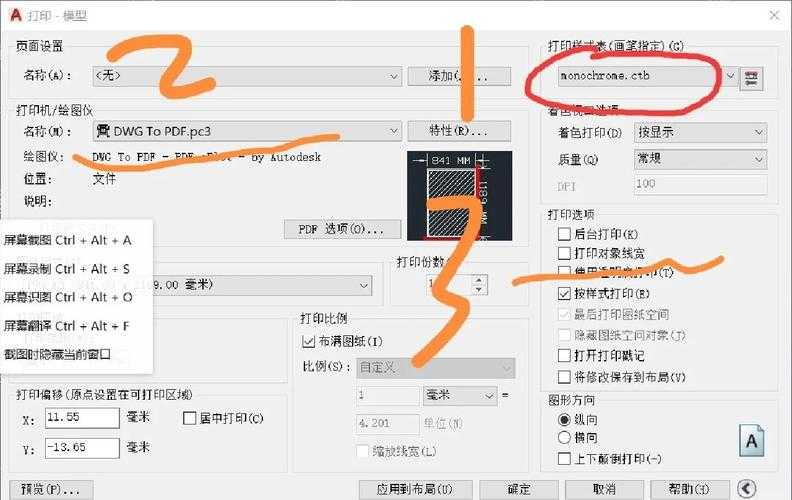
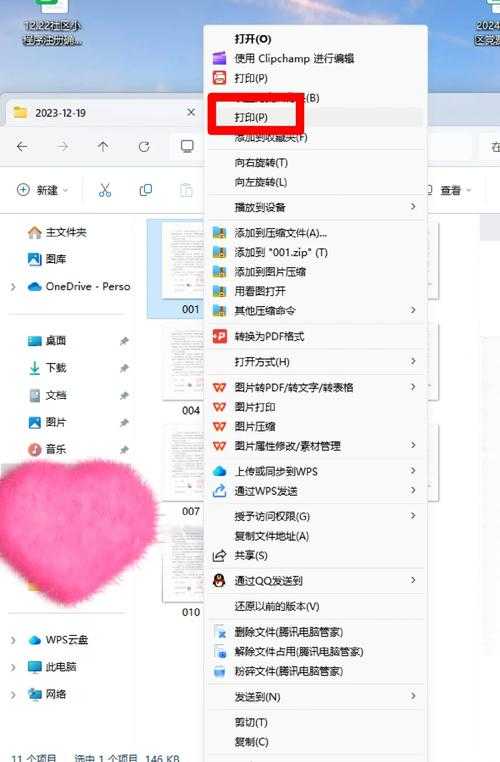
很多人不知道,window系统自带的"Microsoft Print to PDF"功能其实可以间接解决"pdf转图片后不清除"的问题:- 打开PDF文件选择打印
- 选择"Microsoft Print to PDF"
- 在高级设置中调整输出质量
- 再使用专业的图片转换工具
这种方法虽然多了一步,但能更好地保持原始质量。
第三方软件的选择技巧
在window环境下选择转换软件时,我建议关注以下几点:- 支持批量处理功能
- 提供详细的质量设置选项
- 有清晰的预览功能
- 支持多种图片格式输出
记住,好的工具能让"pdf转图片后不清除"的问题迎刃而解。
实际工作场景中的应用案例
案例一:设计稿的精准转换
我的设计师朋友经常需要将客户提供的PDF设计稿转换成图片用于网页展示。通过设置合适的分辨率和色彩配置,现在可以完美解决"pdf转图片后不清除"的困扰。技巧:对于包含精细线条的设计稿,建议使用600DPI的分辨率设置。
案例二:文档的批量处理
在企业环境中,经常需要将大量PDF合同转换成图片存档。通过自动化脚本结合质量优化参数,可以确保每份文档都清晰可读。这种方法不仅提高了效率,还保证了转换质量的一致性。
避免常见错误的实用建议
分辨率不是越高越好
虽然高分辨率可以解决"pdf转图片后不清除"的问题,但过高的设置会导致文件体积急剧增大。需要根据实际用途平衡质量和文件大小。- 网页展示:150-200DPI
- 普通打印:300DPI
- 高质量印刷:600DPI以上
格式选择的学问
不同的图片格式适合不同的场景:- JPEG:适合照片类内容
- PNG:适合包含透明度的设计
- TIFF:适合需要无损保存的文档
选择合适的格式也是保证清晰度的重要因素。
结语:掌握技巧,告别模糊
通过今天的分享,相信你已经对如何解决"pdf转图片后不清除"的问题有了全面的认识。记住,质量问题的解决关键在于理解原理并选择合适的工具和方法。在window系统环境下,结合专业工具和正确的参数设置,你完全可以获得清晰的转换效果。希望这些经验能帮助你在工作中少走弯路,提高效率!
如果你在实际操作中遇到其他问题,欢迎在评论区交流讨论。作为技术博主,我会持续分享更多实用的技巧和经验。