Excel转PDF分页的深层解析:从基础操作到高阶技巧
Excel转PDF分页的深层解析:从基础操作到高阶技巧
为什么你的Excel转PDF总是不完美?
你是不是也遇到过这样的场景:精心制作的Excel表格,在转换为PDF后,页面布局完全错乱,内容被不合理地切割,打印出来更是惨不忍睹?作为一位在办公软件领域深耕多年的技术博主,我发现Excel转PDF分页问题是大多数职场人都会遇到的痛点。今天,我们就来深入探讨这个看似简单却暗藏玄机的话题。
记得上周,我的一个财务朋友就因为Excel表格导出为PDF分页文档时出现了问题,导致重要的报表无法正常提交,差点耽误了工作进度。
Excel转PDF分页的核心原理
分页逻辑的底层机制
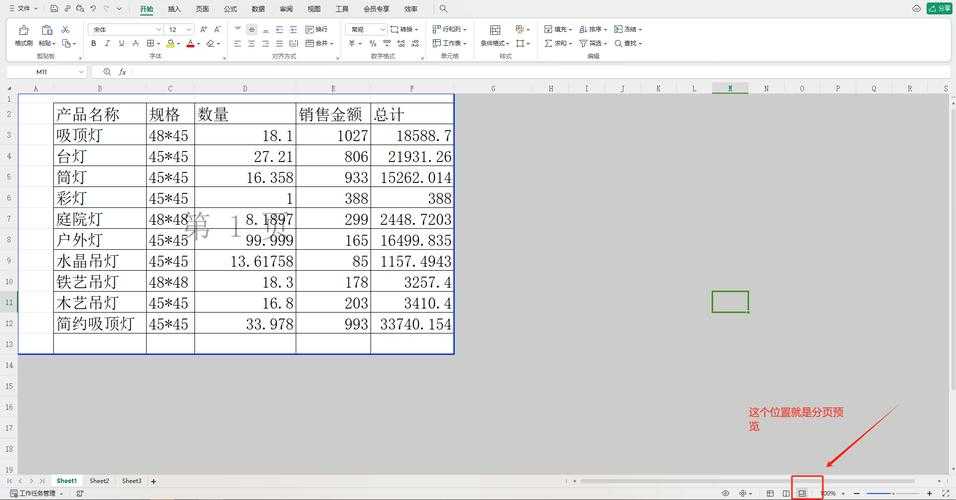
要想真正掌握Excel转PDF分页设置,首先需要理解Excel的分页机制。Excel的分页预览功能(Page Break Preview)实际上就是控制PDF输出的关键。在Windows系统中,Excel与PDF的转换有着天然的兼容性优势,这得益于系统底层的打印服务架构。
- Excel的分页符决定了PDF的页面分割点
- 页面边距设置直接影响PDF的显示效果
- 打印区域的设定是保证内容完整性的关键
- 缩放选项控制着内容在PDF中的大小比例
常见的分页问题分析
问题一:内容被意外截断
这种情况往往是因为没有正确设置打印区域。我记得有一次帮同事处理一个销售报表,就是因为一个简单的设置疏忽,导致最后几列数据在PDF中完全消失。解决方案:在"页面布局"中明确设定打印区域,确保所有需要的内容都被包含在内。
问题二:页面布局错乱
当Excel工作表中包含合并单元格或复杂格式时,PDF转换容易出现布局问题。特别是在处理Excel分页导出PDF文档时,这种问题更为常见。实用技巧:从基础到进阶
基础操作:一步到位的分页设置
对于大多数日常需求,其实只需要掌握几个关键步骤就能实现完美的Excel转PDF分页效果:- 打开需要转换的Excel文件
- 进入"页面布局"视图,调整分页符
- 设置合适的打印区域和缩放比例
- 通过"另存为"选择PDF格式
进阶技巧:批量处理与自动化
如果你需要定期处理大量的Excel表格导出为PDF分页文档,手动操作显然效率太低。这里分享一个我常用的技巧:利用Excel的宏功能,可以录制一个分页转换的操作序列,以后只需要点击一次就能完成整个流程。
| 方法 | 适用场景 | 优势 |
|---|---|---|
| 手动分页设置 | 单次、小批量处理 | 精确控制每个细节 |
| 宏录制 | 定期、重复性工作 | 大幅提升效率 |
| VBA脚本 | 复杂、定制化需求 | 完全自动化处理 |
实战案例:不同场景下的最佳实践
财务报表的分页优化
在处理财务报表时,确保每个报表在PDF中都是独立且完整的页面至关重要。通过合理的Excel分页导出PDF文档设置,可以避免重要的财务数据被分割到不同页面。- 使用"分页预览"手动调整分页符位置
- 设置重复标题行,确保每页都有表头
- 调整页面方向(横向/纵向)以适应数据宽度
项目计划表的智能分页
对于包含甘特图的项目计划表,Excel转PDF分页设置需要特别关注时间轴的连续性。我的经验是:- 先确定关键的时间节点作为分页点
- 确保每个阶段的任务都在同一页面显示
- 使用注释和批注来补充说明重要信息
避坑指南:常见错误与解决方案
错误1:忽略打印区域设置
这是最常见的问题之一。很多人直接转换,结果发现PDF中只显示了部分内容。正确做法:始终先检查并设置打印区域,确保所有需要的内容都被包含在内。
错误2:分页符位置不当
自动分页符往往不够智能,可能会在不当的位置分割内容。解决方案:手动调整分页符位置,确保相关数据保持在同一页面。
高阶技巧:让分页更加智能化
利用条件格式辅助分页
通过设置条件格式,可以在Excel中可视化地标识出理想的分页位置,这在处理复杂的Excel表格导出为PDF分页文档时特别有用。VBA脚本实现智能分页
对于技术爱好者,可以使用VBA编写脚本,实现基于内容逻辑的智能分页。比如根据部门、日期等关键字段自动插入分页符。总结与建议
通过今天的深入探讨,相信你对Excel转PDF分页有了更全面的认识。记住,完美的分页效果来自于对细节的把握和对工具特性的深入理解。在Windows平台上,充分利用系统与Office套件的深度集成,可以让你在Excel分页导出PDF文档时事半功倍。
最后分享一个专业建议:定期备份你的Excel文件,在进行重要的格式转换前,先进行预览确认,这样可以避免很多不必要的麻烦。
如果你在实际操作中遇到任何问题,欢迎在评论区留言,我会尽力为你解答!