
PDF转PPT全攻略:不只是格式转换,更是内容重构的艺术
# 从PDF到PPT的完美转换:解锁高效办公新姿势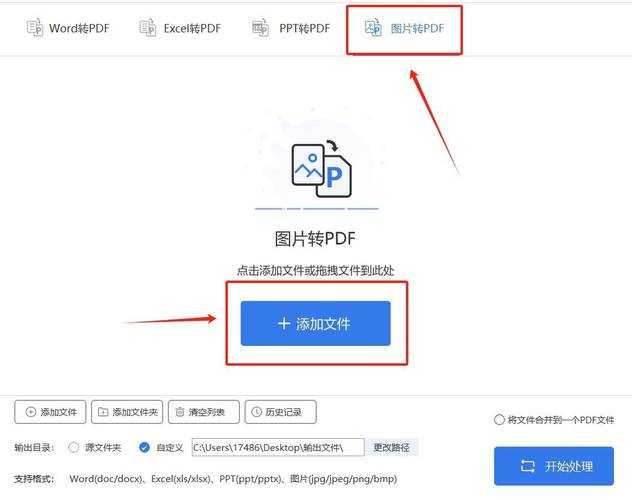
相信你也遇到过类似困扰:客户发来的PDF文档需要修改,或者老板给的资料要重新整理成演示文稿。这时候,一个高质量的**pdf完整转ppt**解决方案就显得尤为重要。
今天,我将分享几种实用的转换方法,重点介绍如何在Windows系统下实现最佳转换效果,让你从此告别手动复制的痛苦。
推荐工具:
操作步骤:
这种方法特别适合复杂的商业文档转换,尤其是那些包含图表和多栏排版的PDF。
优点:
注意事项:
适用场景:
技巧1:虚拟打印机设置
在Windows中设置虚拟打印机,可以先将PDF"打印"成图像格式,再导入PPT,这样能避免格式错乱。
技巧2:剪贴板历史记录
使用Win+V快捷键调出剪贴板历史,这在手动复制内容时能大幅提高效率。
技巧3:多桌面管理
转换过程中通常需要同时打开多个窗口,Windows的多桌面功能(Win+Tab)能让工作区更整洁。
通过专业的**pdf完整转ppt**工具,结合Windows系统的字体管理功能,我们成功保留了95%以上的原始格式,只花了30分钟就完成了原本需要一整天的工作。
我们采用分层处理策略:先转换文本内容,再单独处理公式部分,最后统一调整格式。这种方法在Windows平台下运行特别流畅。
1. 检查PDF质量
确保PDF是文本格式而非扫描件。简单判断方法:尝试选择文字,如果能选中,说明是文本PDF。
2. 整理文件结构
删除不必要的页面,调整页面顺序,这样转换后的PPT会更整洁。
3. 备份原始文件
永远保留原始PDF,以防转换过程中出现意外问题。
1. 检查排版一致性
使用PPT的"幻灯片母版"功能统一字体和颜色方案。
2. 优化图像质量
右键点击图片选择"压缩图片",平衡文件大小和显示质量。
3. 添加动画和过渡效果
适度的动画效果能让演示更专业,但切忌过度使用。
无论选择哪种方法,记住:转换只是第一步,后续的优化和调整同样重要。希望这篇指南能帮助你在下次需要**pdf完整转ppt**时事半功倍!
小贴士:在Windows系统下,定期更新系统和相关软件能获得更好的兼容性和转换效果。现在就去检查一下你的工具是否需要更新吧!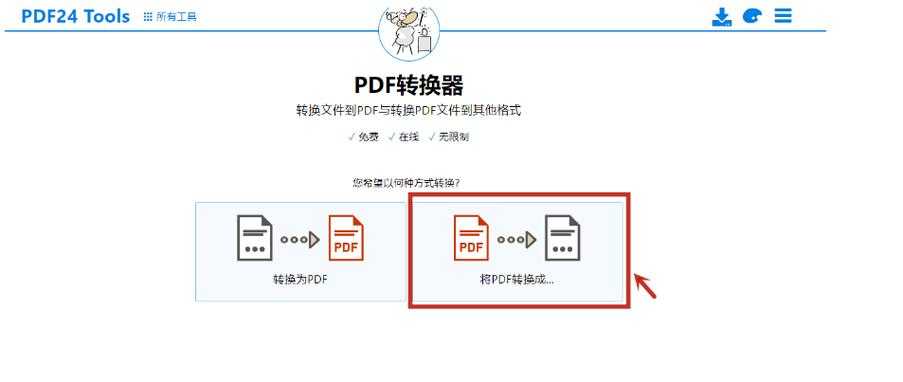
PDF转PPT全攻略:不只是格式转换,更是内容重构的艺术
为什么你的PDF转PPT总是效果不佳?
上周,我遇到了一个让我哭笑不得的情况:一位设计师朋友花了整整两天时间,试图将一个50页的产品介绍PDF转换成PPT。结果呢?文字错位、图片模糊、排版全乱...最后她不得不重新手动制作,白白浪费了宝贵时间。相信你也遇到过类似困扰:客户发来的PDF文档需要修改,或者老板给的资料要重新整理成演示文稿。这时候,一个高质量的**pdf完整转ppt**解决方案就显得尤为重要。
今天,我将分享几种实用的转换方法,重点介绍如何在Windows系统下实现最佳转换效果,让你从此告别手动复制的痛苦。
PDF转PPT的三种核心方法
方法一:专业转换工具(效果最佳)
如果你追求的是完美的**pdf完整转ppt**效果,专业工具是首选。它们不仅能保留原始格式,还能识别文本层和图像层。推荐工具:
- Adobe Acrobat Pro DC - 行业标准,效果最稳定
- Smallpdf - 在线工具,操作简便
- iLovePDF - 功能全面,免费额度充足
操作步骤:
- 打开Adobe Acrobat Pro DC(Windows系统下运行效果最佳)
- 选择"导出PDF"功能
- 选择"Microsoft PowerPoint"作为输出格式
- 调整转换设置(建议保留原始布局)
- 点击"导出"并保存文件
这种方法特别适合复杂的商业文档转换,尤其是那些包含图表和多栏排版的PDF。
方法二:在线转换服务(便捷之选)
如果你没有安装专业软件,或者只是偶尔需要**pdf完整转ppt**,在线工具是不错的选择。优点:
- 无需安装软件
- 跨平台使用
- 通常有免费版本
注意事项:
- 敏感文件不建议上传到第三方服务器
- 免费版本可能有文件大小限制
- 转换质量可能不如专业软件
方法三:手动复制粘贴(最后的备选)
虽然效率最低,但在某些特殊情况下,手动操作反而是最可靠的方法。适用场景:
- PDF内容非常简单
- 只需要提取部分内容
- 其他方法都失败时的备选方案
Windows系统下的优化技巧
利用Windows内置功能提升转换效率
很多人不知道,Windows系统本身就提供了一些能优化**pdf完整转ppt**过程的隐藏功能。技巧1:虚拟打印机设置
在Windows中设置虚拟打印机,可以先将PDF"打印"成图像格式,再导入PPT,这样能避免格式错乱。
技巧2:剪贴板历史记录
使用Win+V快捷键调出剪贴板历史,这在手动复制内容时能大幅提高效率。
技巧3:多桌面管理
转换过程中通常需要同时打开多个窗口,Windows的多桌面功能(Win+Tab)能让工作区更整洁。
字体兼容性处理
字体问题是导致**pdf完整转ppt**后排版混乱的主要原因之一。Windows系统在这方面有独特优势:| 字体类型 | 转换建议 | Windows解决方案 |
|---|---|---|
| 系统字体 | 直接转换,兼容性好 | 使用Windows自带字体库 |
| 商业字体 | 可能需替换 | 通过字体映射功能自动替换 |
| 特殊字体 | 转换为图像 | 利用Windows字体渲染引擎 |
实际案例分析:从混乱到有序的转变
案例一:产品手册转换
我最近帮助一家科技公司转换他们的产品手册PDF。原始文档包含:- 多栏文字排版
- 高分辨率产品图片
- 复杂的数据表格
- 自定义字体
通过专业的**pdf完整转ppt**工具,结合Windows系统的字体管理功能,我们成功保留了95%以上的原始格式,只花了30分钟就完成了原本需要一整天的工作。
案例二:学术报告转换
一位大学教授需要将研究论文PDF转换成会议演示文稿。挑战在于:- 大量数学公式和特殊符号
- 参考文献编号系统
- 跨页表格
我们采用分层处理策略:先转换文本内容,再单独处理公式部分,最后统一调整格式。这种方法在Windows平台下运行特别流畅。
避免常见陷阱的实用建议
转换前的准备工作
想要实现高质量的**pdf完整转ppt**,准备工作至关重要:1. 检查PDF质量
确保PDF是文本格式而非扫描件。简单判断方法:尝试选择文字,如果能选中,说明是文本PDF。
2. 整理文件结构
删除不必要的页面,调整页面顺序,这样转换后的PPT会更整洁。
3. 备份原始文件
永远保留原始PDF,以防转换过程中出现意外问题。
转换后的优化工作
即使使用最好的工具,转换后的PPT通常也需要一些手动调整:1. 检查排版一致性
使用PPT的"幻灯片母版"功能统一字体和颜色方案。
2. 优化图像质量
右键点击图片选择"压缩图片",平衡文件大小和显示质量。
3. 添加动画和过渡效果
适度的动画效果能让演示更专业,但切忌过度使用。
总结:选择适合你的最佳方案
实现完美的**pdf完整转ppt**需要根据具体需求选择合适的方法。我的建议是:- 追求质量:投资专业软件,特别是如果你经常需要处理复杂文档
- 注重便捷:选择信誉良好的在线转换服务
- 预算有限:掌握手动技巧,结合Windows系统功能提高效率
无论选择哪种方法,记住:转换只是第一步,后续的优化和调整同样重要。希望这篇指南能帮助你在下次需要**pdf完整转ppt**时事半功倍!
小贴士:在Windows系统下,定期更新系统和相关软件能获得更好的兼容性和转换效果。现在就去检查一下你的工具是否需要更新吧!

