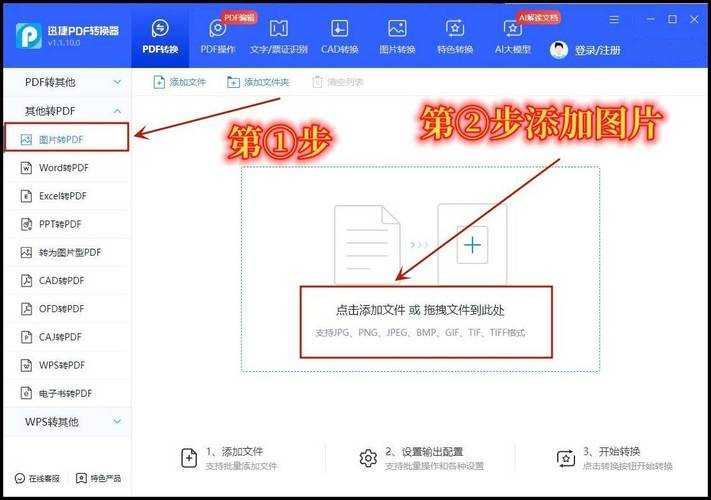
图片转PDF的终极指南:从基础操作到高效工作流
图片转PDF的终极指南:从基础操作到高效工作流
为什么我们需要把图片转成PDF?
你好呀!作为经常处理各种文档的技术博主,我太理解大家在工作中遇到的这个问题了——图片转成pdf格式怎么转。说实话,这个问题看似简单,但里面藏着不少门道。记得上周我帮一个做设计的朋友整理作品集,她手头有几十张设计稿图片,需要合并成一个PDF文件发给客户。她一开始用手机拍屏幕,结果质量惨不忍睹...这正是我们今天要解决的核心问题:如何高效地将图片转成pdf格式。
图片转PDF的三大核心优势
- 保持原始质量:PDF能完美保留图片分辨率
- 便于分享和打印:一个文件搞定所有图片
- 专业美观:给客户或领导发送时更正式
Windows系统自带的免费解决方案
打印功能法——最简单快捷的方式
说到图片转成pdf格式的具体操作步骤,Windows系统其实自带了一个超级方便的功能。你可能天天在用,但没注意到它的PDF转换能力。具体操作如下:
- 选中所有需要转换的图片文件
- 右键点击,选择"打印"
- 在打印机选项中选择"Microsoft Print to PDF"
- 调整页面布局和图片大小
- 点击"打印",选择保存位置
这个方法特别适合快速将图片转成pdf格式文件,而且完全免费。我经常用这个方法来合并会议截图或者扫描件,效果相当不错。
虚拟打印机的妙用
这里有个小技巧:你可以把"Microsoft Print to PDF"设置为默认打印机。这样以后任何支持打印的软件,都能直接输出PDF文件。这个功能在window系统中特别实用,大大提升了工作效率。专业软件工具推荐
Adobe Acrobat——行业标准选择
如果你需要处理大量图片,或者对PDF有更专业的要求,那么专业的图片转pdf格式转换工具就派上用场了。Adobe Acrobat是我最推荐的工具之一。它的优势在于:
- 支持批量处理,一次转换上百张图片
- 可以调整图片顺序和页面方向
- 支持OCR文字识别功能
- 能够添加水印和密码保护
小巧实用的替代方案
除了Adobe,还有一些轻量级的工具也很不错。比如SmallPDF、福昕PDF编辑器等,它们在某些方面甚至比Adobe更便捷。特别是当你只需要完成图片转pdf格式的基本需求时,这些工具完全够用。在线转换工具的使用技巧
无需安装的便捷选择
现在很多在线工具都能帮你实现图片转成pdf格式的转换,比如ilovepdf、convertio等网站。这些工具特别适合临时使用,或者在不方便安装软件的电脑上操作。但是要注意几个关键点:
- 敏感文件不要上传到不明网站
- 检查网站的隐私政策
- 大文件转换可能需要较长时间
- 免费版本通常有文件大小限制
安全使用在线工具的建议
我个人的经验是:如果文件不涉及隐私,用在线工具确实方便。但如果是工作文档或重要资料,还是建议用本地软件处理。window系统自带的方案就是最安全的选择。手机端的图片转PDF方案
移动办公的必备技能
现在大家用手机处理工作的情况越来越多,在手机上完成图片转pdf格式的操作也成了刚需。幸运的是,无论是iOS还是Android,都有很好的解决方案。以iPhone为例:
- 在相册中选择要转换的图片
- 点击分享按钮,选择"打印"
- 在打印预览界面双指缩放
- 选择"创建PDF"并保存到文件
高级技巧和工作流优化
批量处理的效率提升
当你需要处理大量图片时,掌握批量图片转pdf格式的高效方法能节省大量时间。这里分享几个我常用的技巧:| 场景 | 推荐方案 | 效率提升 |
|---|---|---|
| 日常办公文档 | Windows打印功能 | 最快,无需额外软件 |
| 专业设计作品 | Adobe Acrobat | 质量最好,功能最全 |
| 临时快速转换 | 在线工具 | 最方便,跨平台 |
质量控制的注意事项
在进行图片转pdf格式转换时,有几个常见的质量问题需要注意:- 图片分辨率过低会导致PDF模糊
- 颜色模式不匹配可能影响打印效果
- 页面尺寸设置不当会出现白边
- 文件体积过大会影响发送和查看
常见问题解答
转换过程中遇到的典型问题
根据我的经验,很多人在学习图片转成pdf格式怎么转的过程中会遇到这些问题:问题一:转换后的PDF文件太大
解决方案:调整图片质量设置,或者使用PDF压缩工具。window系统自带的打印功能可以调整图片质量,这是个很实用的功能。问题二:图片顺序混乱
解决方案:在转换前先对图片文件进行编号,比如"01.jpg"、"02.jpg"。这样软件会按数字顺序排列。问题三:转换速度慢
解决方案:高分辨率图片会显著增加转换时间。如果不需要超高精度,可以适当降低图片质量。总结与最佳实践建议
经过这么多年的实践,我发现掌握图片转成pdf格式的正确方法确实能显著提升工作效率。以下是我的个人建议:- 日常使用:优先考虑Windows自带功能
- 专业需求:投资一个靠谱的PDF编辑器
- 临时需求:选择信誉好的在线工具
- 移动场景:熟悉手机端的操作流程
最后想说的是,技术工具只是手段,真正的效率来自于合理的工作流程。希望这篇关于图片转成pdf格式怎么转的指南能帮你找到最适合自己的解决方案。如果你有任何问题,欢迎在评论区交流!
记住:好的工具要用在合适的地方,才能真正发挥价值。