从混乱到有序:我的jpj图片转pdf高效工作流揭秘
从混乱到有序:我的jpj图片转pdf高效工作流揭秘
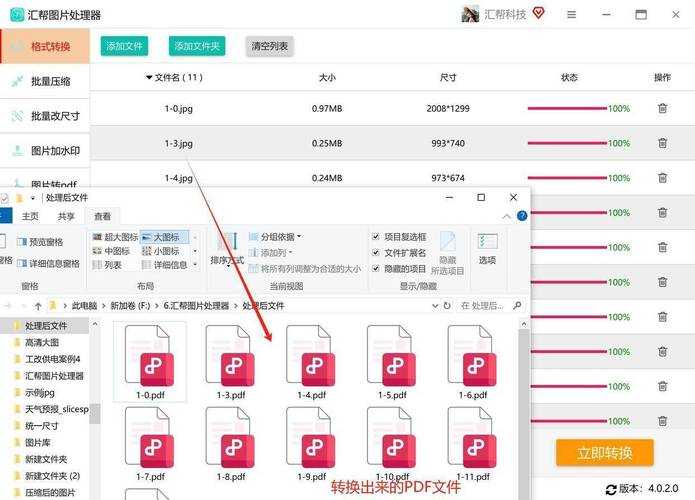
为什么你需要关注“jpj图片转pdf”这件事?
一个真实的办公场景
就在上周,我们团队需要提交一份项目资质证明。所有材料,比如营业执照、专利证书,都用手机拍成了JPJ图片(注:JPJ是JPEG图像格式的一种常见文件扩展名)。如果直接打包发一堆图片过去,审核方肯定会看晕。这时候,一个清晰的、排好序的PDF文件就显得至关重要。完成“jpj图片转pdf”操作,不仅仅是格式转换,更是信息的一次重要梳理和标准化交付。被忽视的效率陷阱
很多人觉得“jpj图片转pdf”很简单,找个在线工具随便一转就行了。但你可能没意识到其中的风险和时间成本:图片顺序错了得重来、转换后图片质量严重压缩、或者敏感文档上传到不明服务器导致泄露……这些坑我都踩过。所以,今天我们要探讨的,是如何安全、高效、高质量地完成jpj图片转pdf。三种主流方法深度横评:找到你的最佳“jpj图片转pdf”方案
方法一:利用Windows系统内置的“打印”功能(最便捷)
如果你用的是Windows系统,恭喜你,你拥有一个被严重低估的神器。它无需安装任何软件,就能轻松实现jpj图片转pdf。操作步骤:
- 选中所有你需要转换的JPJ图片文件。
- 右键点击,选择“打印”。
- 在弹出的窗口中选择打印机为“Microsoft Print to PDF”。
- 点击“打印”,系统会提示你保存PDF文件的位置和名称。
优势分析:
- 完全免费:Windows系统自带,无任何费用。
- 极致安全:所有过程在本地完成,文档不出你的电脑。
- 简单快捷:几步点击就能完成基础的jpj图片转pdf需求。
适用场景: 对图片顺序要求不高、转换数量较少(建议少于20张)、对PDF高级功能(如书签、密码保护)无特殊要求的日常办公。这可以说是Windows用户完成jpj图片转pdf任务的首选入门方案。
方法二:使用专业PDF软件(功能最强大)
当你需要处理更复杂的“jpj图片转pdf”任务时,比如上百张图片、需要设置页面尺寸、添加页眉页脚或加密,专业软件的优势就体现出来了。这里我以Adobe Acrobat Pro为例,但许多其他优秀软件如福昕等也具备类似功能。操作步骤:
- 打开Adobe Acrobat Pro。
- 点击“工具” > “创建PDF” > “从多个文件”。
- 在弹出窗口中点击“添加文件”,选择你的JPJ图片,并可以利用“上移”、“下移”按钮调整顺序。
- 点击“创建”,软件会生成PDF,然后你可以利用丰富的编辑工具进行进一步优化。
优势分析:
- 高质量输出:可以精确控制PDF的压缩率和图像质量。
- 强大编辑能力:合并多个PDF、添加水印、加密保护等。
- 批量处理效率高:非常适合处理大量图片的jpj图片转pdf任务。
适用场景: 专业文档处理、对PDF质量和安全性有高要求、需要批量处理的商业环境。这是追求极致效果的jpj图片转pdf解决方案。
方法三:在线转换工具(最灵活)
对于临时使用、或者电脑权限受限无法安装软件的用户,在线工具提供了一个灵活的“jpj图片转pdf”途径。例如iLovePDF、Smallpdf等都是流行的选择。操作步骤:
- 浏览器访问在线转换工具的网站。
- 选择“JPG to PDF”或“图片转PDF”功能。
- 上传你的JPJ图片文件。
- 等待转换完成,下载生成的PDF文件。
优势分析:
- 跨平台:只要有浏览器和网络,在任何设备上都能用。
- 无需安装:开箱即用,非常方便。
注意事项(重要!):
- 隐私安全:敏感、机密文档切勿使用在线工具,以防数据泄露。
- 文件大小和数量限制:多数免费工具有限制,大文件或大批量处理可能需要付费。
- 网络依赖:网络状况会影响上传/下载速度和转换体验。
我的私房秘籍:让“jpj图片转pdf”事半功倍的小技巧
技巧一:规范化命名,杜绝顺序错误
在开始转换前,务必先对JPJ图片文件进行规范化命名。比如,使用“01_营业执照.jpj”、“02_身份证.jpj”这样的命名方式。这样无论用什么工具转换,系统默认按文件名排序,都能得到正确的PDF页面顺序。这是保证jpj图片转pdf结果准确无误的第一步,也是最关键的一步。技巧二:统一图片尺寸,获得专业外观
直接转换手机拍摄的图片,得到的PDF可能页面大小不一,看起来很不专业。我建议先用Windows自带的“画图”工具或任何图片编辑器,将所有图片调整为相同的宽度(如1000像素),再行转换。这样生成的PDF文档整齐划一,视觉效果大幅提升。技巧三:巧用Windows资源管理器预览窗格
在调整图片顺序时,打开Windows资源管理器的“预览窗格”,可以不用逐个打开图片就能快速查看内容,极大提升了整理效率。这个原生功能能让你在进行jpj图片转pdf的预处理时更加得心应手。总结与最佳实践建议
回顾一下,我们深入探讨了“jpj图片转pdf”的三种主要方案及其适用场景。对于绝大多数Windows用户而言,系统自带的“Microsoft Print to PDF”功能是平衡便捷性、安全性和效率的最佳选择。它充分体现了Windows系统在日常办公事务处理上的深厚功底和人性化设计。最后,给你一个清晰的决策指南:
| 你的需求 | 推荐方案 | 核心理由 |
|---|---|---|
| 快速、安全地转换少量图片 | Windows打印功能 | 本地处理、零成本、最简单 |
| 处理大量图片,需要高级功能(加密、合并等) | 专业PDF软件(如Acrobat) | 功能强大、批量处理能力强 |
| 临时使用、无软件安装权限 | 信誉良好的在线工具 | 灵活、跨平台 |
希望这篇关于“jpj图片转pdf”的深度探讨能真正帮到你。下次再遇到一堆散乱的图片需要整理时,不妨试试这些方法,你会发现,工作可以变得如此井井有条。如果你有更好的技巧或遇到问题,欢迎在评论区一起交流!