从PDF表格到Word文档:一份实用主义者的转换指南
从PDF表格到Word文档:一份实用主义者的转换指南
前言:为什么你总是需要“怎么将pdf表格转换成word”?
嘿,朋友们!不知道你有没有遇到过这种抓狂的情况:老板或客户发来一份PDF文件,里面有一个制作精良的表格,需要你进行修改或进一步编辑。你直接复制粘贴到Word里,结果格式全乱套了——文字错位、边框消失、排版七零八落。这时候,你内心只有一个呐喊:到底怎么将pdf表格转换成word才能保持原样啊?作为一名和文档打了十几年交道的技术博主,我太懂这种痛苦了。今天,我们就来深入探讨一下这个看似简单却暗藏玄机的操作。我会分享几种亲测有效的方法,从“小白友好”到“专业高效”,总有一款适合你。更重要的是,我会告诉你每种方法的适用场景和那些容易踩的“坑”,让你在解决“怎么将pdf表格转换成word”这个问题时,能真正事半功倍。
理解核心挑战:PDF表格转换的难点在哪里?
为什么简单的复制粘贴会失败?
在深入讲解“怎么将pdf表格转换成word”的具体方法前,我们得先明白问题的根源。PDF设计的初衷是为了跨平台、保格式地展示,它更像是一张“图片”,告诉你最终应该长什么样。而Word是一个编辑工具,处理的是结构化的文本和对象。当你尝试直接复制PDF表格时,可能会遇到:
- 格式丢失:表格线、单元格合并信息没了
- 文字错乱:段落和换行符识别错误
- 布局崩塌:多列表格变成一长串文字
方法一:利用现代浏览器的“隐藏技能”
Edge或Chrome浏览器直接转换
如果你用的是Windows 10或11系统,那么恭喜你,你可能已经拥有了一个极其方便的转换工具——Microsoft Edge浏览器。即使是复杂的“怎么将pdf表格转换成word”需求,它也能应对相当一部分。操作步骤:
- 用Edge浏览器打开你的PDF文件
- 在浏览器右上角找到“在Word中编辑”按钮(或者右键菜单中寻找)
- 系统会自动启动Word并尝试导入PDF内容
适用场景与局限性
这个方法最适合相对简单、文字为主的表格。它的优势是完全免费,且与Windows生态系统无缝集成。但如果是扫描版PDF或者包含复杂格式的表格,转换效果可能不太理想。方法二:Word自身的“黑科技”
直接使用Word打开PDF文件很多人不知道,从Word 2013开始,Microsoft Word已经可以直接打开PDF文件并尝试将其转换为可编辑的格式。这为解决“怎么将pdf表格转换成word”提供了官方方案。
详细操作:
- 打开Microsoft Word
- 选择“文件”>“打开”,然后选择你的PDF文件
- Word会弹出一个提示,说明它将尝试转换PDF内容
- 转换完成后,你会得到一个可编辑的Word文档
转换后的检查清单
转换完成后,不要急着开始编辑,先花一分钟检查以下几点:
- 表格边框是否完整
- 文字内容是否有缺失或乱码
- 特殊符号(如货币符号、数学公式)是否正确转换
- 行列结构是否保持原样
这个方法在Windows平台上的Office 365或较新版本的Word中效果最佳,因为它会持续获得改进和优化。
方法三:专业在线转换工具
当内置工具力不从心时
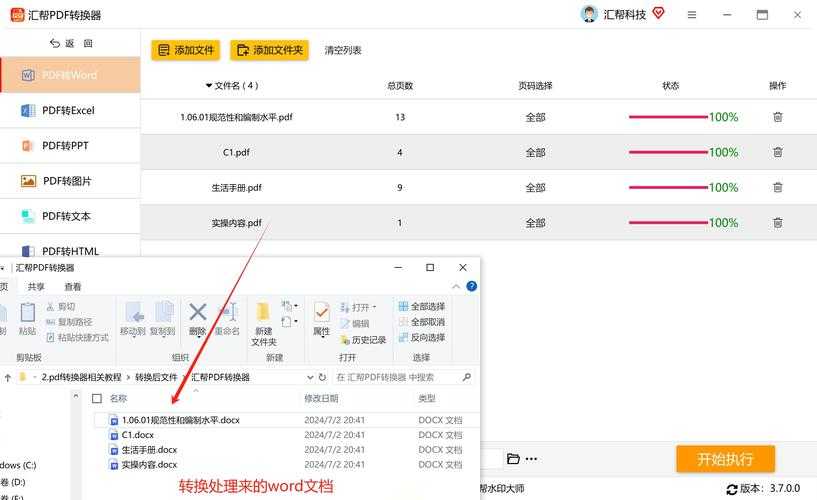
对于特别复杂或排版精美的PDF表格,前面两种方法可能还不够。这时候,专业的在线转换工具就派上用场了。这些工具专门研究“怎么将pdf表格转换成word”这个难题,通常有更强大的识别算法。
如何选择靠谱的在线工具?
- 隐私安全:选择明确声明会及时删除上传文件的平台
- 格式支持:确保支持你需要的输出格式(如.docx)
- 文件大小限制:注意免费版本的文件大小限制
一个真实的工作场景
上周我帮一位财务同事处理一份复杂的财务报表PDF,里面有合并单元格、公式和特殊符号。尝试了Word直接转换后,公式部分识别不理想。最终使用了一个专业在线工具,成功保留了95%以上的格式,大大节省了重新制表的时间。
方法四:专业PDF编辑软件的精准转换
追求极致精度的选择
如果你经常需要处理“怎么将pdf表格转换成word”这类需求,特别是对格式保真度要求极高的情况,投资一款专业的PDF编辑软件可能是值得的。
这类软件的优势:
- 可以精确选择转换区域(避免转换整个文档)
- 提供转换前的预览和设置选项
- 支持批量转换,提高工作效率
在Windows环境下,这类软件通常有更好的兼容性和性能表现,特别是与Office套件的深度集成。
进阶技巧与避坑指南
那些我踩过的“坑”和经验总结
经过多年实践,我总结了一些在解决“怎么将pdf表格转换成word”时特别有用的技巧:
转换前的准备工作
- 如果PDF是扫描件,先使用OCR(光学字符识别)软件处理
- 检查PDF是否加密或受保护,需要密码才能转换
- 复杂的表格可以尝试分区域转换,降低识别难度
转换后的优化工作
即使是最完美的转换,也可能需要一些手动调整:
- 使用Word的“表格工具”微调列宽和行高
- 检查字体一致性,避免使用系统中没有的特殊字体
- 利用Word的样式功能快速统一表格格式
总结:如何选择最适合你的方法?
回顾我们今天讨论的“怎么将pdf表格转换成word”的各种方案,没有绝对的最佳答案,只有最适合你当前需求的选择:
| 方法 | 适用场景 | 优点 | 局限性 |
|---|---|---|---|
| 浏览器转换 | 简单表格、快速处理 | 免费、便捷 | 对复杂表格支持有限 |
| Word直接转换 | 一般办公文档 | 官方支持、集成度高 | 需要较新版本Word |
| 在线工具 | 复杂格式、偶尔使用 | 功能强大、无需安装 | 隐私顾虑、文件大小限制 |
| 专业软件 | 高频需求、高精度要求 | 功能全面、批量处理 | 需要付费、学习成本 |
我的最终建议
对于大多数Windows用户而言,我建议优先尝试Edge浏览器或Word自带的转换功能。它们已经足够应对80%的日常需求,而且完全免费,与系统深度集成。只有当这些方法无法满足时,再考虑更专业的工具。记住,技术是为人服务的,选择哪种方法解决“怎么将pdf表格转换成word”这个问题,最终取决于你的具体需求、技术熟练度和预算。希望这篇指南能帮你找到最适合自己的解决方案!
如果你在实际操作中遇到特殊问题,欢迎在评论区留言,我很乐意分享更多的实战经验。