
别再瞎折腾了!深度剖析Word Excel转PDF工具:你的需求远不止“转换”那么简单
好的,没问题!作为一名老码农,这类办公效率问题我太有感触了。看我的,这就为你量身打造一篇既有深度又接地气的技术分享。
这次经历让我明白,选择一个靠谱的Word Excel转PDF工具,绝不仅仅是点一下“转换”按钮那么简单。它关乎文档的安全、格式的精准、以及你宝贵的工作效率。今天,我们就来深入聊聊这个话题,帮你找到最适合你的那把“利器”。
以Windows系统为例,操作步骤如下:
为什么我强烈推荐你优先尝试这个方法?
当然,它的缺点是无法批量处理,一次只能操作一个文件。但对于日常大多数单次转换需求,它已经足够优秀。这也是为什么在很多追求稳定和安全的办公环境下,IT部门会首推这种window原生方案。
这个方法同样非常方便和可靠,效果与虚拟打印法类似。它是集成在Office软件内部的word excel转pdf工具,特别适合在编辑文档后直接导出PDF的场景。
使用建议:仅用于处理不涉及隐私、格式简单的文档,并且使用后及时清除浏览器缓存。
在window平台上,这类选择非常多,从Adobe Acrobat Pro这样的行业标准,到许多优秀的国产软件。选择时,重点关注其口碑、对复杂格式的支持度以及是否捆绑垃圾软件。
解决方案:在使用“另存为”或“打印”功能时,找到“选项”设置(通常在保存或打印设置的角落),勾选“PDF/A标准”或“嵌入字体”的选项。这会让PDF文件稍微大一点,但能确保在任何设备上显示效果一致。
希望这篇深度剖析能让你下次在选择word excel转pdf工具时,不再迷茫。毕竟,我们的目标不是简单地完成格式转换,而是高效、专业、无痛地完成工作。如果你在实践过程中遇到任何奇葩问题,欢迎随时交流!
别再瞎折腾了!深度剖析Word Excel转PDF工具:你的需求远不止“转换”那么简单
前言:从一次深夜加班崩溃说起
还记得我刚入行那会儿,有一次为了给客户发一份重要的项目报告,加班到深夜。报告是用Word精心排版的,里面还插了几个Excel图表。临发送前,我寻思着转成PDF更专业,就随手用了个网上的免费在线转换工具。结果呢?PDF是生成了,但格式全乱,图表错位,页码都对不上!当时我那个崩溃啊,只能硬着头皮重新调整Word格式,再找别的办法,差点误事。这次经历让我明白,选择一个靠谱的Word Excel转PDF工具,绝不仅仅是点一下“转换”按钮那么简单。它关乎文档的安全、格式的精准、以及你宝贵的工作效率。今天,我们就来深入聊聊这个话题,帮你找到最适合你的那把“利器”。
一、 你的真实需求是什么?转换工具的核心价值解析
很多朋友一上来就问“哪个转换工具好”,但我觉得,更关键的问题是:“你在什么场景下,对转换结果有什么样的要求?” 这决定了你的选择方向。1.1 场景一:偶尔应急,单次转换
如果你只是偶尔需要将一两份文档转为PDF,比如学生交作业、个人简历转换等。你的核心需求是:免费、方便、无需安装。这时候,在线转换工具是你的首选。- 优点:打开网页就能用,不占电脑空间。
- 缺点:有文件大小和数量限制;需要上传文件到第三方服务器,存在文档安全风险;依赖网络环境。
1.2 场景二:高频刚需,批量处理
如果你是行政、财务、销售等岗位,每天都需要处理大量文档的转换和分发。你的核心需求是:高效、稳定、能批量处理、格式完美保留。- 优点:一次处理上百个文件,节省大量时间;转换质量高。
- 缺点:通常是专业软件,可能需要付费。
1.3 场景三:专业出版或对外交付
如果你需要制作电子书、产品手册或对外交付重要合同,那么你对字体嵌入、图片压缩质量、安全性(如密码保护、水印)会有极高要求。这时候,专业级的PDF编辑器或转换器才是你的归宿。二、 四大流派深度横评:哪种Word Excel转PDF工具适合你?
基于以上场景,市面上的工具大致可以分为四大流派。我们来逐一剖析,帮你看清它们的真面目。2.1 流派一:操作系统“原生大法”(最被低估的王者)
你知道吗?你可能已经拥有了一个极其稳定可靠的Word Excel转PDF工具,它就藏在你的电脑里!无论是Windows还是macOS,都内置了“虚拟打印机”功能。以Windows系统为例,操作步骤如下:
- 用Word或Excel打开你的文档。
- 点击左上角“文件” -> “打印”。
- 在打印机选择那里,不要选实体打印机,而是选择“Microsoft Print to PDF”。
- 点击“打印”,系统会让你选择保存PDF的位置和文件名。
为什么我强烈推荐你优先尝试这个方法?
- 极致稳定:作为window系统的原生功能,它与Office套件的兼容性是最好的,几乎不会出现格式错误。
- 绝对安全:你的文档数据完全在本机处理,不会上传到任何服务器,隐私有保障。
- 完全免费:无需安装任何第三方软件,零成本。
当然,它的缺点是无法批量处理,一次只能操作一个文件。但对于日常大多数单次转换需求,它已经足够优秀。这也是为什么在很多追求稳定和安全的办公环境下,IT部门会首推这种window原生方案。
2.2 流派二:Office软件“另存为”大法(最便捷的选择)
这可能是最多人知道的方法。在新版的Microsoft Office中(以Office 2016及以上版本为例):- 打开文档,点击“文件” -> “另存为”。
- 在“保存类型”中,选择“PDF (*.pdf)”。
- 你还可以点击下方的“选项”进行更详细的设置,比如是否只转换特定页码等。
这个方法同样非常方便和可靠,效果与虚拟打印法类似。它是集成在Office软件内部的word excel转pdf工具,特别适合在编辑文档后直接导出PDF的场景。
2.3 流派三:在线转换网站(双刃剑,慎用!)
在线工具如Smallpdf、ILovePDF等,确实非常方便。但正如我开头的血泪教训,你需要警惕以下几点:- 安全风险:你的公司机密文件、个人合同上传到别人的服务器,后果不堪设想。
- 格式风险:如果文档使用了特殊字体或复杂排版,在线工具很容易“水土不服”。
- 效率瓶颈:通常有文件大小、转换速度限制,批量处理需要付费。
使用建议:仅用于处理不涉及隐私、格式简单的文档,并且使用后及时清除浏览器缓存。
2.4 流派四:专业桌面软件(效率达人的终极武器)
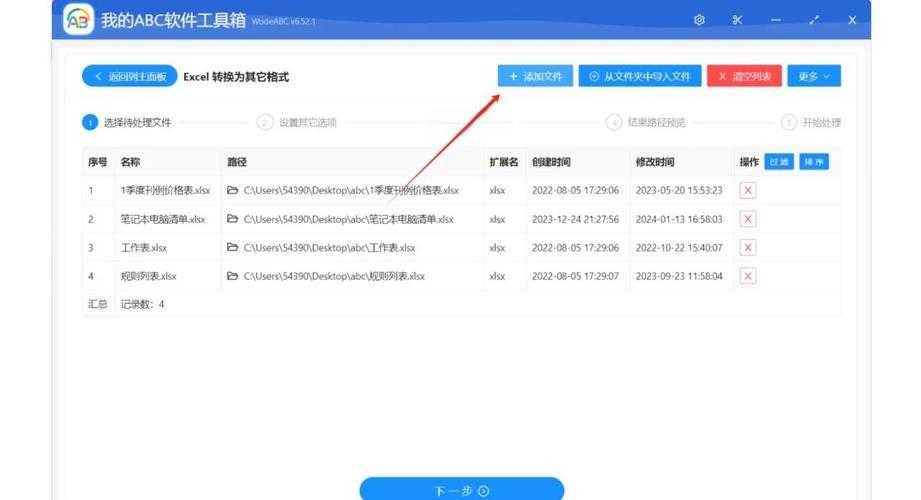
当你需要批量将上百个Word Excel文件转成PDF时,上面所有方法都显得力不从心。这时候,专业的桌面转换软件就派上用场了。这类软件通常具备:- 强大的批量转换功能。
- 高质量的格式保留。
- 附加功能如合并PDF、添加水印等。
在window平台上,这类选择非常多,从Adobe Acrobat Pro这样的行业标准,到许多优秀的国产软件。选择时,重点关注其口碑、对复杂格式的支持度以及是否捆绑垃圾软件。
三、 进阶技巧与避坑指南
3.1 转换后字体“变丑”或错位怎么办?
这是最常见的问题之一。根源在于PDF没有嵌入文档所使用的字体。解决方案:在使用“另存为”或“打印”功能时,找到“选项”设置(通常在保存或打印设置的角落),勾选“PDF/A标准”或“嵌入字体”的选项。这会让PDF文件稍微大一点,但能确保在任何设备上显示效果一致。
3.2 如何为生成的PDF增加一层“安全锁”?
如果你转换的是合同、报价单等敏感文件,可以直接在转换过程中或转换后为其添加密码保护和权限设置(如禁止打印、修改)。专业软件和Adobe Acrobat Reader(免费)都提供此功能。3.3 我的终极建议:建立标准化工作流
对于团队协作,我强烈建议建立统一的文档转换规范。例如,规定一律使用window系统自带的“Microsoft Print to PDF”进行最终版文档的输出,以确保每个人生成的PDF格式统一、质量稳定。这能省去无数沟通和返工的成本。总结:如何选择你的最佳Word Excel转PDF工具?
回顾一下,选择word excel转pdf工具,其实是一个权衡便利性、安全性、效率和成本的过程。- 日常单次转换:优先使用window或Office自带的“打印”或“另存为”功能,安全又省心。
- 偶尔应急且文档不敏感:可谨慎选用口碑好的在线工具。
- 高频、批量专业需求:投资一款靠谱的专业桌面软件,长远来看效率回报极高。
希望这篇深度剖析能让你下次在选择word excel转pdf工具时,不再迷茫。毕竟,我们的目标不是简单地完成格式转换,而是高效、专业、无痛地完成工作。如果你在实践过程中遇到任何奇葩问题,欢迎随时交流!

