
告别格式混乱:Word直接打开PDF的三种实用方法对比
# 告别格式混乱:Word直接打开PDF的三种实用方法对比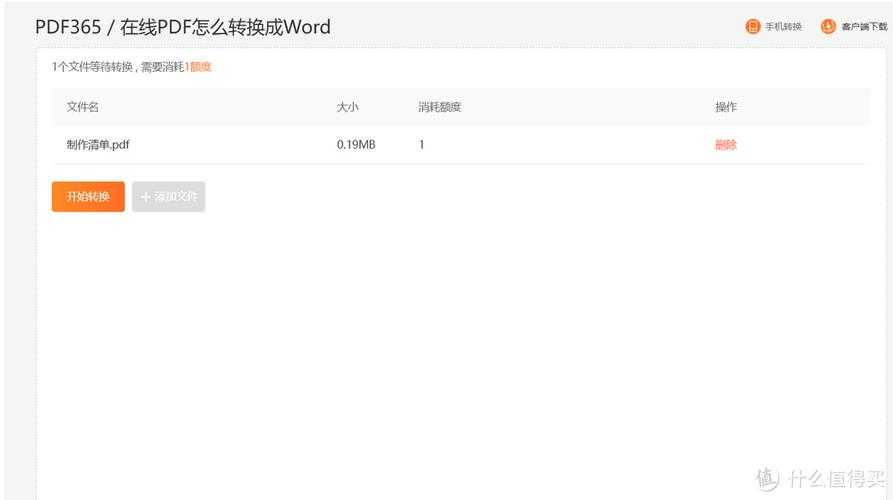
在日常工作中,我们经常会遇到需要处理PDF文件的情况:可能是合同需要修改几个条款,可能是报告需要更新数据,或者是简历需要调整格式。传统的做法是使用各种转换工具,但往往会出现格式错乱的问题。今天,我就来详细讲解一下word如何打开pdf文件的几种实用方法,帮你彻底解决这个办公难题。
当你第一次使用这个功能时,Word会弹出一个提示框,告诉你word如何打开pdf文件的过程中可能会有些格式变化。这是正常的,因为PDF和Word是两种不同的格式体系。
这种word打开pdf文件的方法特别适合处理那些主要是文字内容、没有复杂表格和排版的文档。
具体操作:
虽然这种方法看起来简单,但要想获得更好的效果,有几个小技巧需要掌握。
这种方法虽然不能完全实现word打开pdf文件的完美转换,但对于内容较少的文档来说,效率反而更高。
我常用的工作流程是:
这种方法实际上是通过云端服务先完成格式转换,然后再用Word打开,可以说是间接实现了word如何打开pdf文件的需求。
在window平台上使用这些在线工具时,我建议搭配Edge浏览器,它的PDF功能整合得相当不错。
分别在window 11系统下使用Word 2021进行测试,记录每种方法的转换效果和所需时间。
解决方案:
特别是在window系统中,确保安装了完整的中文语言包可以有效减少这类问题。
掌握这个修复流程后,你会发现word如何打开pdf文件不再是一个令人头疼的问题。
这套方法在window办公环境下特别有效,能够大幅提升文档处理效率。
虽然word打开pdf文件的功能本身不支持批量处理,但通过一些技巧可以实现半自动化操作。
我个人的建议是:
在window生态系统中,Microsoft不断优化着Office套件的兼容性,未来word打开pdf文件的功能肯定会越来越强大。希望今天的分享能帮你提高工作效率,如果有什么问题,欢迎在评论区留言讨论!
告别格式混乱:Word直接打开PDF的三种实用方法对比
为什么你还在为PDF转Word烦恼?
记得上周我同事小王急匆匆地跑来问我:"老板发来的PDF文件需要修改几个地方,但我没有专业的PDF编辑器,怎么办?"这让我意识到,很多办公族其实并不知道,我们每天都在使用的Word就能直接打开PDF文件进行编辑。在日常工作中,我们经常会遇到需要处理PDF文件的情况:可能是合同需要修改几个条款,可能是报告需要更新数据,或者是简历需要调整格式。传统的做法是使用各种转换工具,但往往会出现格式错乱的问题。今天,我就来详细讲解一下word如何打开pdf文件的几种实用方法,帮你彻底解决这个办公难题。
方法一:Word直接打开PDF(最便捷的方式)
操作步骤详解
其实从Word 2013开始,Microsoft就为我们内置了PDF打开功能。具体操作非常简单:- 打开Word软件,点击左上角的"文件"菜单
- 选择"打开"选项,然后点击"浏览"
- 在文件类型中选择"所有文件"或直接选择"PDF文件"
- 找到你要打开的PDF文件,双击即可
当你第一次使用这个功能时,Word会弹出一个提示框,告诉你word如何打开pdf文件的过程中可能会有些格式变化。这是正常的,因为PDF和Word是两种不同的格式体系。
实际应用场景
我经常用这种方法来处理简单的PDF修改工作。比如上周我需要更新一个产品说明文档,原文件是PDF格式,我直接用Word打开后,修改了几个数据,然后另存为Word格式发给同事继续编辑,整个过程非常流畅。- 优点:无需安装额外软件,操作简单快捷
- 缺点:复杂格式的PDF可能会出现排版错乱
- 适用场景:文字为主、格式简单的PDF文件
这种word打开pdf文件的方法特别适合处理那些主要是文字内容、没有复杂表格和排版的文档。
方法二:复制粘贴大法(适合内容较少的文件)
什么时候选择这种方法?
如果你要处理的PDF文件内容不多,比如只是一两页的文档,那么直接复制粘贴可能是更高效的选择。这种方法特别适合在window系统下操作,因为系统的剪贴板管理非常成熟。具体操作:
- 用PDF阅读器(如Adobe Acrobat Reader)打开PDF文件
- 选择需要的内容,按Ctrl+A全选,然后Ctrl+C复制
- 打开Word,新建一个文档,按Ctrl+V粘贴
- 调整格式,保存文件
虽然这种方法看起来简单,但要想获得更好的效果,有几个小技巧需要掌握。
提高复制粘贴质量的技巧
- 如果PDF是扫描件,先使用OCR文字识别功能
- 粘贴时使用"保留原格式"或"只保留文本"选项
- 复杂表格建议分段复制,避免格式混乱
这种方法虽然不能完全实现word打开pdf文件的完美转换,但对于内容较少的文档来说,效率反而更高。
方法三:使用在线转换工具(处理复杂格式的利器)
什么时候需要第三方工具?
当前两种方法都无法满足需求时,比如遇到包含复杂表格、特殊字体或多栏排版的PDF文件时,专业的在线转换工具就能大显身手了。我常用的工作流程是:
- 选择一个可靠的在线PDF转Word工具
- 上传需要转换的PDF文件
- 等待转换完成,下载Word格式的文件
- 用Word打开下载的文件进行编辑
这种方法实际上是通过云端服务先完成格式转换,然后再用Word打开,可以说是间接实现了word如何打开pdf文件的需求。
工具选择建议
| 工具名称 | 免费额度 | 转换质量 | 适用场景 |
|---|---|---|---|
| Smallpdf | 每天2个文件 | 优秀 | 日常办公文档 |
| iLovePDF | 完全免费 | 良好 | 简单文档转换 |
| Adobe在线转换 | 有限免费 | 最佳 | 专业文档处理 |
在window平台上使用这些在线工具时,我建议搭配Edge浏览器,它的PDF功能整合得相当不错。
实战案例:三种方法对比测试
测试环境设置
为了让大家更直观地了解各种方法的优劣,我特意准备了三类测试文档:- 简单文字文档(一页产品介绍)
- 含表格文档(两页数据报告)
- 复杂排版文档(三页宣传册)
分别在window 11系统下使用Word 2021进行测试,记录每种方法的转换效果和所需时间。
测试结果分析
简单文字文档
word打开pdf文件的直接方法完胜,格式基本保留,转换时间最短。这再次证明了对于简单文档,原生功能是最佳选择。含表格文档
在线转换工具表现最好,表格结构保留完整。而直接word如何打开pdf文件的方法在表格处理上会出现对齐问题。复杂排版文档
三种方法都有明显格式损失,这时候可能需要考虑使用专业的PDF编辑软件了。避免踩坑:常见问题及解决方案
中文乱码问题
在使用word打开pdf文件的方法时,经常会遇到中文显示乱码的情况。这通常是因为PDF中使用的字体在你的系统中不存在。解决方案:
- 尝试在Word中更换字体
- 安装对应的中文字体包
- 使用在线转换工具,它们通常有更完整的字体库
特别是在window系统中,确保安装了完整的中文语言包可以有效减少这类问题。
格式错乱处理技巧
无论使用哪种方法,格式错乱都是最常见的问题。我总结了一个"三步修复法":- 先修复段落格式:统一行距、缩进
- 再修复字体格式:统一字体、大小
- 最后修复页面格式:调整页边距、分栏
掌握这个修复流程后,你会发现word如何打开pdf文件不再是一个令人头疼的问题。
效率提升:我的独家工作流
根据文档类型选择最佳方法
经过多年的实践,我总结出了一套高效的工作流程:- 1-2页的简单文档:直接使用Word打开
- 3-10页的普通文档:先评估复杂度,选择在线转换或Word直接打开
- 10页以上的长文档:使用专业转换工具,分段处理
这套方法在window办公环境下特别有效,能够大幅提升文档处理效率。
批量处理技巧
如果你经常需要处理多个PDF文件,可以尝试以下批量处理方法:- 使用支持批量转换的在线工具
- 编写简单的批处理脚本自动化流程
- 利用Word的宏功能记录重复操作
虽然word打开pdf文件的功能本身不支持批量处理,但通过一些技巧可以实现半自动化操作。
总结与建议
通过今天的分享,相信你已经对word如何打开pdf文件有了全面的了解。每种方法都有其适用场景,关键是要根据具体的文档特点来选择最合适的方法。我个人的建议是:
- 日常使用优先尝试Word的直接打开功能
- 遇到复杂文档不要死磕,及时切换方法
- 重要文档做好备份,避免转换过程中数据丢失
在window生态系统中,Microsoft不断优化着Office套件的兼容性,未来word打开pdf文件的功能肯定会越来越强大。希望今天的分享能帮你提高工作效率,如果有什么问题,欢迎在评论区留言讨论!

