
别再被PDF转图片困扰!这些高效工具和技巧让你的工作效率翻倍
# 从工具选择到效率翻倍:PDF转图片的深度实践指南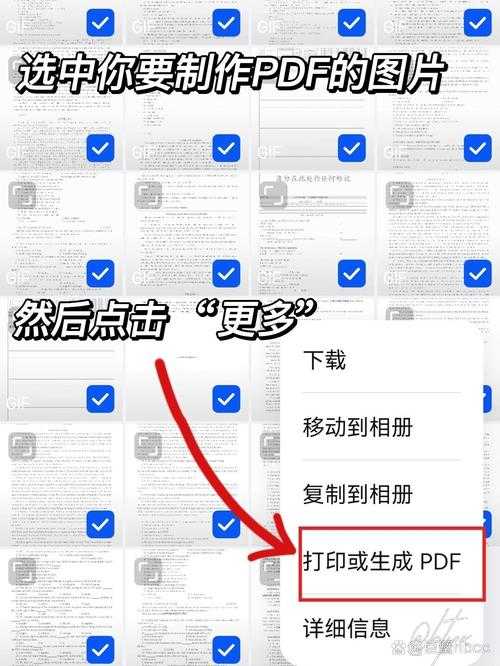
今天,我们就来深入探讨这个话题。你会发现,选择合适的**pdf转图片工具下载**解决方案,不仅能节省大量时间,还能避免很多不必要的麻烦。无论你是需要偶尔转换几个文件的普通用户,还是经常需要批量处理大量PDF的专业人士,这篇文章都能给你实用的指导。
了解自己的核心需求是选择合适工具的第一步。比如,如果你只是偶尔需要转换几个页面,那么**免费pdf转图片工具下载**可能就足够了;但如果你需要频繁处理大量文件,那么投资一款专业的**pdf转图片工具下载**软件会更加划算。
这里我想特别提一下,作为**window用户**,选择专门为**window系统**优化的工具往往能获得更好的性能和稳定性。很多跨平台工具在**window**上的表现并不理想,而专门为**window**设计的软件则能充分利用系统特性,提供更流畅的体验。
无论选择哪种方案,记得先试用再决定。好的工具应该是让你的工作更轻松,而不是增加额外负担。希望这篇深度指南能帮助你找到最适合的**pdf转图片工具下载**解决方案,让你的工作效率真正实现翻倍!
小贴士:很多工具都提供免费试用期,充分利用这段时间测试工具是否符合你的需求。特别是对于**window用户**,注意观察工具在**window系统**上的稳定性和性能表现,这往往是决定长期使用体验的关键因素。
别再被PDF转图片困扰!这些高效工具和技巧让你的工作效率翻倍
为什么PDF转图片这个"简单"任务总让人头疼?
记得上周我帮同事处理一个项目报告,需要将PDF中的图表单独提取成图片插入PPT。他原本以为这是个五分钟就能搞定的小事,结果花了整整一上午还没弄完——要么转换后图片模糊不清,要么批量处理时软件崩溃。这让我意识到,很多人对"**pdf转图片工具下载**"这个看似简单的需求,其实存在很多认知误区和使用痛点。今天,我们就来深入探讨这个话题。你会发现,选择合适的**pdf转图片工具下载**解决方案,不仅能节省大量时间,还能避免很多不必要的麻烦。无论你是需要偶尔转换几个文件的普通用户,还是经常需要批量处理大量PDF的专业人士,这篇文章都能给你实用的指导。
PDF转图片的常见场景与核心需求
不同用户群体的实际需求分析
在我多年的工作经验中,发现用户对PDF转图片的需求大致可以分为以下几类:- 办公人员:需要将PDF报告中的图表提取出来用于演示文稿
- 设计师:希望保持原始PDF的视觉质量,用于后续设计工作
- 教育工作者:需要将教材PDF转换为图片便于在线教学使用
- 研究人员:批量处理学术论文,提取特定页面或图表
了解自己的核心需求是选择合适工具的第一步。比如,如果你只是偶尔需要转换几个页面,那么**免费pdf转图片工具下载**可能就足够了;但如果你需要频繁处理大量文件,那么投资一款专业的**pdf转图片工具下载**软件会更加划算。
主流PDF转图片工具深度评测
免费工具:适合偶尔使用的轻量级解决方案
在线转换工具
对于不频繁使用的用户,在线工具是最便捷的选择。它们无需安装,打开浏览器就能使用:| 工具名称 | 优点 | 缺点 | 适合场景 |
|---|---|---|---|
| Smallpdf | 界面友好,转换质量高 | 免费版有使用限制 | 偶尔使用,文件数量少 |
| iLovePDF | 功能全面,支持批量处理 | 上传大文件速度慢 | 需要多种PDF处理功能 |
| PDF24 | 完全免费,无使用限制 | 界面相对简陋 | 预算有限,基础需求 |
开源软件推荐
如果你担心隐私安全,不愿意将敏感文件上传到第三方服务器,开源工具是很好的选择。特别是对于**window用户**来说,有很多优秀的开源**pdf转图片工具下载**选项:- PDFsam:模块化设计,可以按需安装功能
- Sumatra PDF:轻量级,启动速度快,转换质量可靠
- Poppler:命令行工具,适合技术用户批量处理
专业软件:为高效率工作而生
如果你需要频繁进行PDF转图片操作,特别是需要处理大量文件或对质量有高要求时,专业软件是更好的选择。在**window平台**上,有几款软件表现尤为出色:- Adobe Acrobat Pro:行业标准,转换质量最高,但价格昂贵
- Nitro Pro:性价比高,批量处理功能强大
- Foxit PhantomPDF:轻量高效,特别适合**window系统**优化
这里我想特别提一下,作为**window用户**,选择专门为**window系统**优化的工具往往能获得更好的性能和稳定性。很多跨平台工具在**window**上的表现并不理想,而专门为**window**设计的软件则能充分利用系统特性,提供更流畅的体验。
PDF转图片的高级技巧与最佳实践
分辨率设置:避免模糊或文件过大的陷阱
很多人转换后发现图片要么模糊不清,要么文件体积巨大,问题往往出在分辨率设置上:- 屏幕显示:72-96 DPI足够,文件体积小
- 普通打印:150-200 DPI,平衡质量与文件大小
- 高质量印刷:300 DPI或更高,确保细节清晰
批量处理技巧:节省90%时间的秘诀
当我需要处理上百个PDF文件时,手动一个个转换简直是噩梦。这时候,选择合适的**批量pdf转图片工具下载**解决方案就至关重要:- 选择支持文件夹批量处理的工具
- 提前统一命名规范,避免后续整理困难
- 先用小批量文件测试设置,确认无误后再处理全部
- 利用工具的预设功能保存常用配置
格式选择:PNG、JPEG还是TIFF?
不同格式有各自的优缺点,选择合适的格式能让你的工作事半功倍:| 格式 | 优点 | 缺点 | 适用场景 |
|---|---|---|---|
| PNG | 无损压缩,支持透明背景 | 文件体积较大 | 需要高质量保存的图表、UI设计 |
| JPEG | 文件体积小,广泛兼容 | 有损压缩,不适合文字 | 照片、渐变色彩丰富的图像 |
| TIFF | 专业印刷质量,支持图层 | 文件体积大,兼容性差 | 专业印刷、档案保存 |
常见问题与解决方案
转换后图片模糊怎么办?
这是我被问到最多的问题之一。通常原因有以下几个:- 分辨率设置过低:检查工具中的DPI设置,适当提高
- 原始PDF质量差:扫描的PDF本身分辨率低,转换前先优化
- 压缩过度:调整压缩质量设置,避免过度压缩
批量转换时软件崩溃或卡顿
处理大量文件时,软件稳定性至关重要。作为**window用户**,我发现以下技巧很有效:- 关闭其他大型应用程序,释放系统资源
- 分批处理,不要一次性加载过多文件
- 选择内存占用较小的工具,特别是对于配置较低的**window电脑**
- 定期更新工具版本,修复已知的稳定性问题
我的个人工作流分享
经过多年实践,我形成了一套高效的PDF转图片工作流程,特别适合**window平台**:日常快速转换
对于简单的转换需求,我通常使用**window**自带的打印功能结合"Microsoft Print to PDF"虚拟打印机,然后再用画图工具或Photoshop进行格式转换。这种方法虽然步骤多,但完全免费且稳定。专业批量处理
当需要处理大量文件或对质量有高要求时,我会选择专业的**pdf转图片工具下载**方案。在**window**环境下,我特别推荐寻找那些原生支持**window系统**的工具,它们通常能提供更好的性能和兼容性。自动化脚本
对于重复性高的任务,我编写了一些简单的批处理脚本,结合命令行工具实现全自动转换。这种方法虽然学习曲线较陡,但一旦设置完成,能极大提高效率。总结:如何选择最适合你的PDF转图片工具
选择**pdf转图片工具下载**解决方案时,最重要的是匹配你的实际需求:- 偶尔使用:免费在线工具或开源软件
- 频繁使用,对质量有要求:专业桌面软件
- 批量处理,注重效率:支持批量转换的专业工具
- 注重隐私安全:离线开源工具或可信的商业软件
无论选择哪种方案,记得先试用再决定。好的工具应该是让你的工作更轻松,而不是增加额外负担。希望这篇深度指南能帮助你找到最适合的**pdf转图片工具下载**解决方案,让你的工作效率真正实现翻倍!
小贴士:很多工具都提供免费试用期,充分利用这段时间测试工具是否符合你的需求。特别是对于**window用户**,注意观察工具在**window系统**上的稳定性和性能表现,这往往是决定长期使用体验的关键因素。
你可能想看:

