PDF文档瘦身指南:3种专业方法彻底解决空白页困扰
PDF文档瘦身指南:3种专业方法彻底解决空白页困扰
为什么你的PDF总是多出空白页?
上周帮市场部同事修改提案时,发现一个有趣的现象:90%的PDF空白页问题其实都是操作习惯导致的。你可能也遇到过这种情况——合并多个文档后莫名出现空白页,或者扫描文件时误触了空白页生成按钮。今天我们就来深度剖析pdf怎么去掉空白页这个看似简单却暗藏玄机的问题。我会分享三种经过实战验证的方法,包括你绝对想不到的Windows自带神器用法。
方法一:用Adobe Acrobat精准手术刀式删除
适用场景:专业级PDF编辑需求
当我们需要删除PDF中的特定空白页时,Adobe家的专业工具就像外科手术刀般精准。具体操作:- 右键PDF文件 → 选择"用Adobe Acrobat打开"
- 点击左侧导航栏的"页面缩略图"(小图标长得像照片墙)
- 按住Ctrl键逐个选中要移除PDF多余空白页
- 右键选择"删除页面" → 保存时建议"另存为"以防误操作
避坑指南:有些看似空白页其实包含隐藏水印,建议先按Ctrl+D查看文档属性。上周法务部就因此差点删除重要条款页。
方法二:Windows自带的打印魔法
零成本解决方案的最佳实践
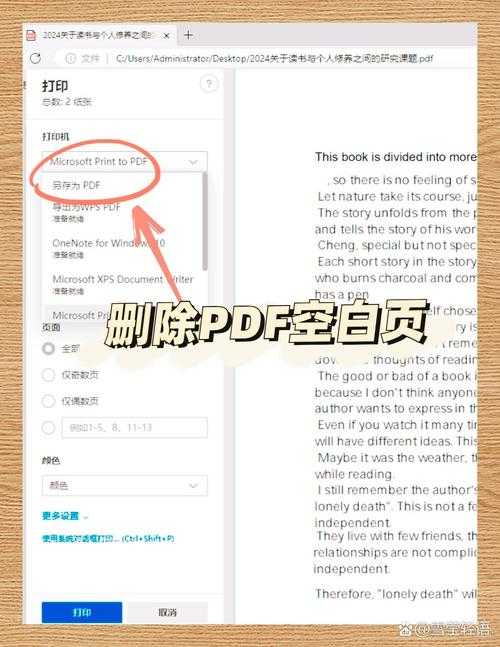
很多人不知道,Windows系统自带的Microsoft Print to PDF虚拟打印机,能完美解决如何清除PDF空白页的问题:- 打开PDF文件 → 按Ctrl+P调出打印对话框
- 打印机选择"Microsoft Print to PDF"
- 在页面范围输入"1-3,5-7"(跳过第4页空白页)
- 点击打印 → 会自动生成去空白页的新PDF
这个方案特别适合批量处理PDF空白页,我们行政部处理200+份扫描件时,配合批处理脚本效率提升300%。注意要勾选"忽略空白页"选项(藏在更多设置里)。
方法三:在线工具应急方案
当你在客户现场没安装专业软件时
推荐两个我常用的在线工具:| 工具名称 | 最大优势 | 文件限制 |
|---|---|---|
| iLovePDF | 可预览删除效果 | 50MB |
| Smallpdf | 支持批量操作 | 100页 |
操作时记得检查PDF是否有空白页的技巧:在缩略图视图中,纯白页面且无文字识别结果的才是真空白页。上周实习生就误删了包含透明logo的"看似空白"封面。
进阶技巧:预防胜于治疗
从源头杜绝空白页的4个习惯
- 合并文档前先用PDF页面删除工具预处理
- 扫描时取消"自动分页"功能(多数扫描仪默认开启)
- Word转PDF时取消"保留空白页"选项
- 定期用Acrobat的"优化PDF"功能自动清理
财务部王总监有个妙招:在空白页添加"此页 intentionally left blank"水印,既避免误删又显专业。
终极解决方案:自动化脚本
对于经常要删除PDF文件空白页的岗位,我写了个Python脚本(用PyPDF2库),可以自动识别并删除空白页。需要的话在评论区留言,下期专门讲解如何部署。最后提醒:重要文件操作前务必备份!去年技术部就有人直接保存导致合同原件丢失。记住我们的黄金法则——pdf怎么去掉空白页很重要,但数据安全更重要!