华为PPT转PDF的3种高效方法:职场人必须掌握的文档转换技巧
华为PPT转PDF的3种高效方法:职场人必须掌握的文档转换技巧
为什么你需要掌握PPT转PDF这项技能?
上周我团队的小张就遇到了一个尴尬情况:精心准备的华为PPT方案发给客户后,格式全乱了!这就是为什么我们要把华为演示文稿转换成PDF格式 - 它能完美保留你的设计效果,在任何设备上都能保持一致的显示效果。
今天我就分享几个华为手机和电脑上PPT转PDF的实用方法,帮你解决这个职场常见难题。
方法一:使用华为手机自带的文件管理转换
操作步骤详解
1. 打开华为手机上的"文件管理"应用2. 找到你要转换的PPT文件(通常在"文档"或"下载"文件夹)
3. 长按文件选择"更多"→"转换为PDF"
4. 等待转换完成,新PDF会自动保存在原文件夹
这个方法最适合的场景
- 临时需要在手机上快速转换文件
- 手边没有电脑时的应急方案
- 转换简单的PPT文件(复杂动画效果可能会有损失)
方法二:使用Windows系统自带的打印功能
专业用户的推荐方案
如果你使用的是Windows电脑,系统自带的虚拟打印机是最稳定的转换工具:1. 在电脑上打开你的华为PPT文件
2. 点击"文件"→"打印"(或直接按Ctrl+P)
3. 在打印机选项中选择"Microsoft Print to PDF"
4. 设置好保存位置后点击"打印"
为什么我推荐这个方法?
- 不需要安装任何额外软件
- 转换效果最接近原始文件
- 支持批量转换多个PPT文件
- 在Windows系统上运行最稳定
方法三:使用WPS Office的专业转换功能
最适合中国用户的解决方案
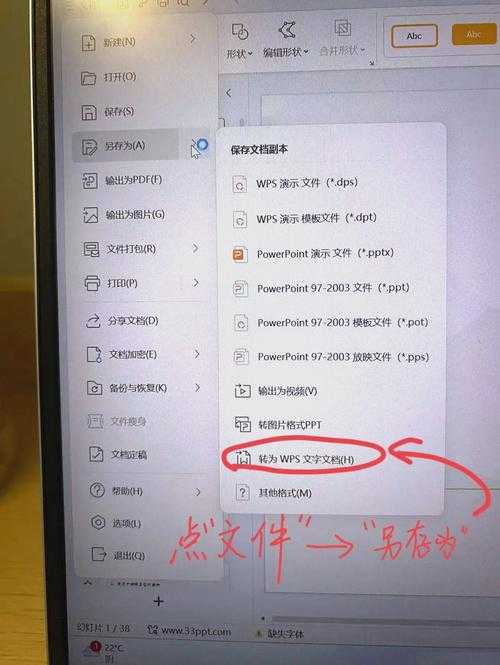
WPS作为国产办公软件的标杆,在华为设备上转换PPT为PDF有着独特优势:1. 用WPS打开你的PPT文件
2. 点击左上角"文件"→"导出为PDF"
3. 在弹出窗口中可以设置转换选项
4. 选择保存路径后点击"确定"
WPS转换的进阶技巧
- 在"高级设置"中可以保留PPT动画效果
- 支持设置PDF密码保护,保护敏感内容
- 可以调整图片压缩质量,控制文件大小
常见问题与解决方案
转换后格式错乱怎么办?
- 检查是否使用了特殊字体(建议转为图片格式)
- 复杂动画建议先在PPT中转为静态页面
- 尝试用不同方法转换对比效果
转换后的PDF文件太大?
- 在WPS转换时降低图片质量
- 使用专业PDF工具压缩
- 考虑将PPT拆分为多个PDF文件
我的个人经验总结
经过多年办公实践,我发现在Windows系统上使用虚拟打印机是最可靠的华为PPT转PDF方案。特别是处理重要文件时,它能最大程度保留原始格式,避免转换过程中的意外错误。
记住这个原则:简单文件用手机快速转换,重要文件用电脑专业处理。
最后的小贴士
下次你需要将华为PPT转换为PDF时,不妨先问自己:1. 这个文件有多重要?
2. 需要在什么设备上查看?
3. 文件大小有没有限制?
根据这些问题的答案,选择最适合你的转换方法。