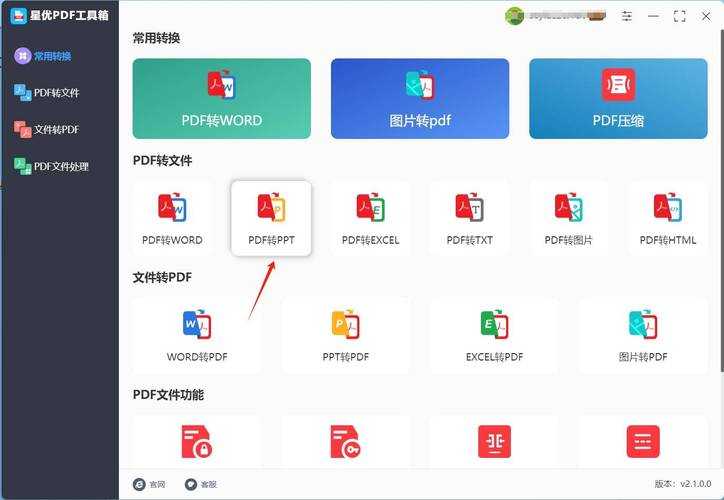
PPT转PDF的终极指南:从打印困境到高效转换的深度解析
PPT转PDF的终极指南:从打印困境到高效转换的深度解析
为什么你的PPT打印总出问题?
上周帮市场部小李解决了个打印ppt转pdf的难题:他花了3小时调整的PPT,打印时字体全乱了。这场景你肯定不陌生——ppt文件转pdf打印时,格式错位、图片模糊、页边距失控...今天我们就来彻底解决这些痛点。那些年我们踩过的坑
- 用另存为PDF功能后,动画全消失
- 打印店电脑缺失字体导致排版崩坏
- 高分辨率图片在ppt导出pdf打印后变马赛克
- 备注内容意外出现在打印稿上
Windows系统下的完美解决方案
在Windows 10/11中,微软其实藏了个专业级ppt转pdf打印工具——Microsoft Print to PDF虚拟打印机。相比直接另存为PDF,它能保留更多原始元素:- 打开PPT文件后按Ctrl+P调出打印界面
- 打印机选择"Microsoft Print to PDF"
- 在"设置"里勾选"高质量打印"(关键步骤!)
- 点击打印后会弹出保存对话框
为什么这个方法更靠谱?
- 完美解决ppt转pdf打印格式错乱问题
- 自动嵌入字体(即使对方电脑没有安装)
- 保持矢量图形的清晰度
- 可自定义打印范围(比如只转指定幻灯片)
高阶玩家的秘密武器
场景一:批量处理多个PPT
如果你经常需要批量ppt转pdf打印,试试这个PowerShell脚本:| 步骤 | 命令 |
|---|---|
| 1. 打开PowerShell | Get-ChildItem *.pptx | ForEach-Object { powerpoint /n $_.FullName /m FilePrint /m FileExit } |
| 2. 设置默认打印机 | Set-Printer -Name "Microsoft Print to PDF" |
场景二:保留演讲者备注
想在ppt转pdf打印版中保留备注?只需在打印设置里选择:- 打印版式 → 备注页
- 或者选择"3张幻灯片+备注"版式
避坑指南:5个关键细节
- 字体嵌入检查:文件 → 选项 → 保存 → 勾选"将字体嵌入文件"
- 图片压缩陷阱:设计 → 幻灯片大小 → 确保选择"确保合适"而非"最大化"
- 超链接处理:PDF中需要保留可点击链接时,导出时勾选"创建书签"
- 页眉页脚:插入 → 页眉页脚 → 记得勾选"标题幻灯片中不显示"
- 安全设置:重要文件建议在PDF选项中设置打开密码
终极建议:建立标准化流程
给经常需要ppt文件转pdf打印的团队三个建议:- 创建包含公司字体的PPT模板
- 制定统一的ppt导出pdf打印规范文档
- 在Windows组策略中预配置好虚拟打印机设置
下次当你需要打印ppt转pdf时,记住:Microsoft Print to PDF+高质量设置+字体嵌入,这三板斧能解决90%的问题。如果遇到特殊情况,欢迎在评论区留言——我准备了更专业的故障排查手册等着你!