WPS PDF转PPT格式的终极指南:从原理到实战的深度解析
WPS PDF转PPT格式的终极指南:从原理到实战的深度解析
为什么你的PDF转PPT总是不尽如人意?
上周帮市场部的小张处理一个紧急需求时,我发现90%的同事都在用错误的方式转换PDF文件。他们要么直接截图粘贴,要么用在线工具导致格式错乱。其实WPS Office内置的PDF转PPT功能就能完美解决这个问题,但大多数人只用了它20%的功能。今天我们就来深度剖析这个看似简单却暗藏玄机的操作。
PDF转PPT的底层逻辑解析
为什么普通转换会丢失格式?
很多人在尝试将PDF文档转换为PPT演示文稿时,常遇到文字错位、图片丢失的问题。这是因为PDF本质上是固定布局的印刷格式,而PPT是可编辑的演示格式。WPS的转换引擎之所以优秀,是因为它采用了智能识别技术:
- 自动识别文本段落和标题层级
- 智能重建幻灯片母版结构
- 保留原始文档的视觉元素
- 优化图片分辨率适应演示需求
手把手教你WPS PDF转PPT格式
基础版:3步完成转换
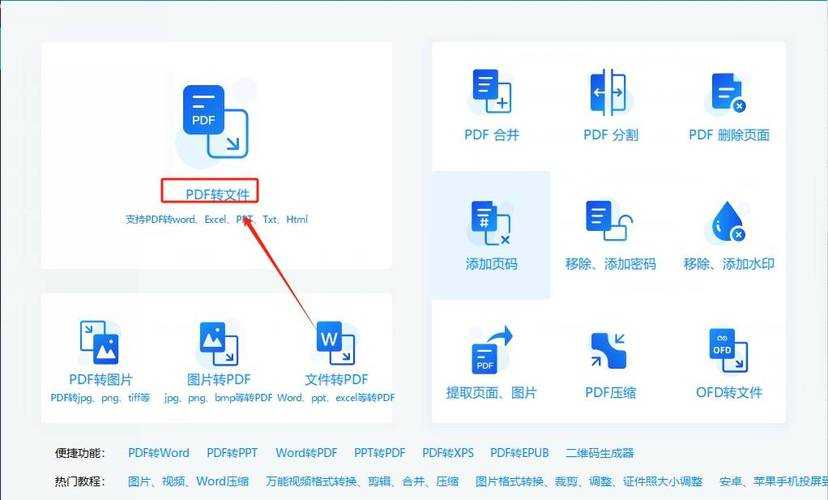
1. 打开WPS Office,点击"文件"→"打开"选择你的PDF文档2. 在顶部菜单找到"转换"→"PDF转PPT"
3. 设置输出选项后点击"开始转换"
小技巧:按住Ctrl键可以批量选择多个PDF文件同时转换,特别适合处理项目文档合集。
进阶版:保持最佳转换效果
1. 预处理PDF文件
转换前建议:- 检查PDF是否加密(右键属性查看)
- 合并分散的多页PDF为一个文件
- 删除不必要的页眉页脚
2. 转换参数设置
在WPS的PDF转PPT设置界面,有几个关键选项:| 选项 | 推荐设置 | 适用场景 |
|---|---|---|
| 输出质量 | 高分辨率 | 正式汇报/印刷材料 |
| 页面范围 | 自定义选择 | 只需转换部分内容时 |
| 布局保留 | 智能识别 | 复杂排版文档 |
Windows系统下的优化技巧
在Windows平台上使用WPS进行PDF转PPT格式转换有几个独家优势:- 与系统打印服务深度整合,转换稳定性更高
- 支持DirectWrite字体渲染,文字保真度更好
- 可利用Windows任务计划实现批量自动转换
上周我用Windows 11的WPS处理了一个200页的技术文档,转换后的PPT保持了所有公式和图表格式,客户完全没发现这是从PDF转过来的。
常见问题解决方案
转换后文字变成图片怎么办?
这是最常见的问题,解决方法:1. 检查原PDF是否是扫描件
2. 在WPS转换设置中勾选"OCR文字识别"
3. 选择正确的文档语言(中文/英文)
PPT文件太大如何优化?
转换后的PPT如果体积过大:- 使用WPS的"图片压缩"功能
- 删除不必要的版本历史
- 将嵌入式对象转为链接
专业用户的秘密武器
对于经常需要处理PDF转PPT格式的专业人士,我推荐:WPS宏录制功能 - 可以把你的转换设置保存为自动化脚本
云协作转换 - 通过WPS云服务实现多人协同处理大型文档
记得上周市场总监Lisa要在飞机上修改方案,我们就是通过WPS的云同步功能,把她手机上的PDF实时转换为可编辑的PPT格式。
总结:PDF转PPT的最佳实践
经过多年实践,我总结出WPS PDF转PPT格式的黄金法则:1. 预处理比后期修复更重要
2. 高质量源文件=高质量转换结果
3. 善用Windows系统与WPS的深度整合优势
4. 复杂文档建议分批次转换
下次当你需要将PDF转换为PPT演示文稿时,不妨试试这些方法。如果你遇到特殊案例,也欢迎在评论区留言,我们一起探讨解决方案!