
深度解析:如何调整默认PDF阅读器才能提升办公效率?
深度解析:如何调整默认PDF阅读器才能提升办公效率?
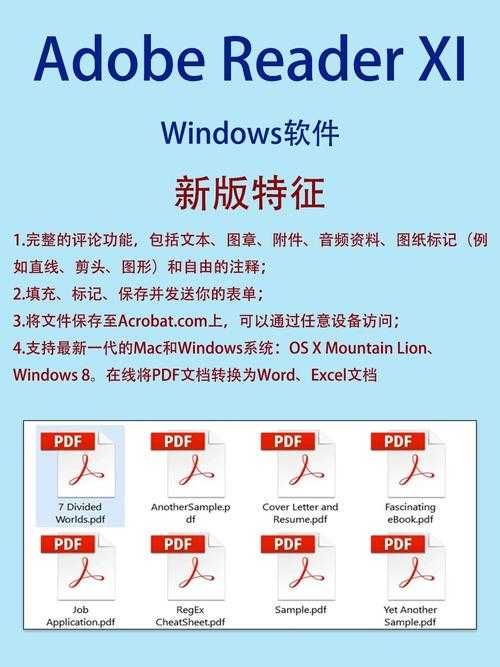
为什么你的PDF文件总是用错软件打开?
上周帮同事解决一个哭笑不得的问题:他每次双击PDF都会用Photoshop打开,等加载完才发现错了。这让我意识到如何调整默认PDF阅读器这个看似简单的问题,其实藏着不少门道。今天我们就来聊聊这个办公场景中的高频痛点,我会分享3种不同场景下的解决方案,最后还会教你一个90%的人都不知道的Windows系统级技巧。
基础篇:Windows默认应用设置
方法1:通过系统设置修改
这是最正统的调整默认PDF阅读器方式,适合大多数普通用户:- 右键任意PDF文件 → 选择"打开方式" → 点击"选择其他应用"
- 在列表中找到你想要的阅读器(比如Edge/Adobe)
- 勾选"始终使用此应用打开.pdf文件"这个关键选项
避坑提示:很多人在第三步忘记勾选复选框,导致下次打开又恢复原样。Windows11的界面设计把这个选项藏得比较深,要特别注意。
方法2:控制面板的核武器
当第一种方法失效时(比如某些专业软件强行篡改关联),我们需要祭出大杀器:- Win+R输入
control /name Microsoft.DefaultPrograms - 选择"将文件类型或协议与程序关联"
- 在长达数百项的列表中找到".pdf"后缀
- 点击右侧的更改程序按钮
这个方法的优势是可以彻底重置PDF文件关联,特别适合被各种PDF工具搞乱系统的情况。我去年处理过一个案例:某财务人员的电脑里装了7个PDF工具,用这个方法才彻底解决问题。
进阶篇:专业用户的精准控制
场景化关联方案
不同场景下我们可能需要智能调整默认PDF处理方式:| 使用场景 | 推荐阅读器 | 优势 |
|---|---|---|
| 快速查看 | Edge浏览器 | 启动最快,支持批注 |
| 表单填写 | Adobe Acrobat | 完整表单功能 |
| 批量打印 | Foxit Reader | 打印预设丰富 |
行业秘笈:在Windows系统中,其实可以通过"按用途选择默认值"功能(Windows11新增)来设置不同场景的默认应用,这个功能90%的用户都没发现。
注册表终极方案
对于IT管理员来说,可能需要批量调整默认PDF设置:- Win+R输入
regedit打开注册表 - 导航到
HKEY_CLASSES_ROOT\.pdf - 修改"(默认)"键值为对应程序的CLSID
- 同步修改UserChoice键(Win10之后新增的防护机制)
这个方法适合需要部署标准化办公环境的企业用户。去年我给某设计公司做系统迁移时,就是用注册表脚本一次性解决了200多台电脑的PDF关联问题。
终极技巧:你可能不知道的Windows福利
其实Windows自带的PDF关联管理比想象中强大:- 在"设置→应用→默认应用"界面,可以直接搜索"PDF"快速定位
- Windows11新增了"按文件类型指定"的筛选视图
- 系统内置的"重置所有默认应用"按钮可以一键恢复初始状态
冷知识:微软在Windows10 2004版本后彻底重写了默认应用管理模块,现在的稳定性比早期版本强很多。这也是为什么我推荐企业用户尽量保持系统更新。
总结:如何选择最适合你的方案
根据多年实战经验,我总结出这份调整默认PDF阅读器的决策指南:- 普通用户:使用方法1最安全简单
- 多软件用户:推荐方法2的精准控制
- 企业环境:注册表方案+组策略是王道
最后送个小福利:按住Shift键右键PDF文件,选择"打开方式"可以临时用指定程序打开,不会改变默认设置。这个技巧在对比不同阅读器效果时特别有用。
你平时用什么工具处理PDF?有没有遇到过关联被篡改的奇葩情况?欢迎在评论区分享你的经历~
你可能想看:

