PDF页面选择终极指南:90%的人都不知道的高效操作技巧
PDF页面选择终极指南:90%的人都不知道的高效操作技巧
为什么你总是选不中想要的PDF页面?
上周帮同事处理合同扫描件时,我发现他花了半小时手动截图PDF页面——这简直是在用石器时代的方法处理数字文档!掌握如何选择PDF页面这个技能,至少能帮你节省50%的文档处理时间。今天要分享的这些技巧,有些连工作5年的老鸟都可能忽略。特别是第三个方法,能让你在Windows系统下实现批量选择PDF页面的神操作...
基础篇:PDF页面选择的4种常规姿势
1. 鼠标点选:最原始但最可靠
在Adobe Reader中按住Ctrl键逐个点击缩略图时,选择特定PDF页面的精准度最高。但要注意:- Mac版和Windows版的快捷键略有差异
- 缩略图面板太窄时容易误选相邻页面
- 超过50页的文档建议改用其他方法
2. 范围选择:Shift键的妙用
先点击起始页,按住Shift再点击结束页,这种批量选择PDF页面的方式最适合合同附录等连续内容。我处理投标文件时,经常用这招快速提取技术标章节。小技巧:在Windows资源管理器里,这个逻辑同样适用!这就是为什么我推荐大家使用Windows系统处理文档——操作逻辑的高度一致性真的能提升工作效率。
进阶篇:专业人士的私藏工具
3. 页面范围语法:打印界面的隐藏功能
在打印对话框输入"1,3-5,8"这样的语法,可以精确选择PDF页面范围。这个冷门技巧特别适合:- 从财务报表中提取特定月份数据
- 整理论文的参考文献部分
- 制作定制化的客户方案
4. 命令行大法:批量处理的终极方案
用pdftk工具执行以下命令:pdftk A=input.pdf cat A1-5 A8 output selected.pdf这种高级PDF页面选择方法,在我处理每周的100+份检测报告时,能节省数小时机械操作时间。
避坑指南:3个血泪教训
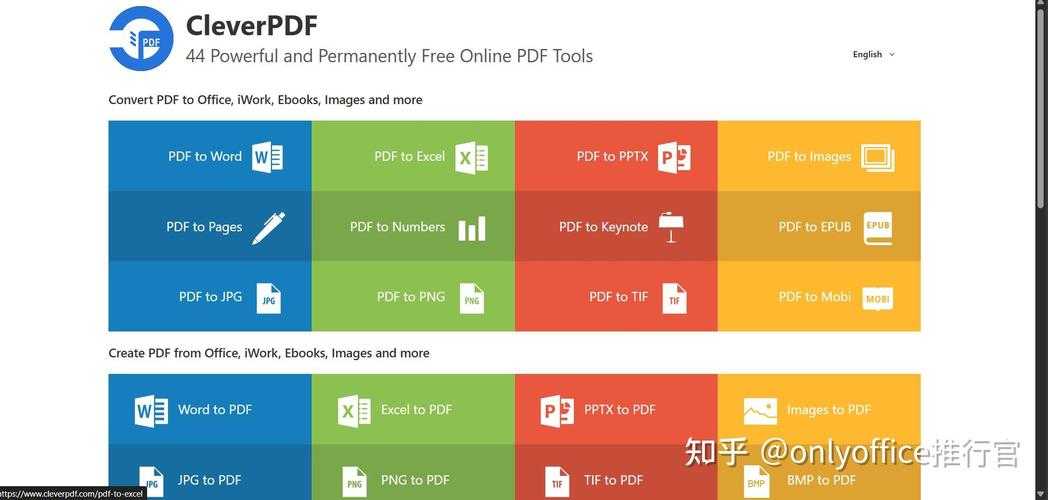
❌ 不要依赖在线工具处理敏感文档
去年有客户因为用网页工具拆分合同,导致商业机密泄露。建议使用Windows自带的打印功能或专业软件。❌ 注意页面编号与实际页数差异
目录页的罗马数字编号经常让人在选择PDF页面范围时出错。教你看缩略图左下角的真实页码...❌ 合并文档时要检查页面方向
横向的CAD图纸和纵向的报告混在一起时,记得先用Windows预览功能检查——这个坑我踩过三次!效率翻倍的组合技
把上述方法结合使用:- 先用范围选择提取章节
- 再用点选剔除不需要的页
- 最后用虚拟打印机生成新文件
终极建议:在Windows环境下,把这些操作录制成宏命令。我办公室的新人用这个技巧,处理文档的速度直接超过了工作3年的前辈。
你的PDF操作水平在哪个阶段?
- 青铜:还在用截图+粘贴
- 白银:会基础的选择操作
- 黄金:能熟练运用范围语法
- 王者:命令行批量处理上百文档
(悄悄说:下期会揭秘如何用Windows PowerShell实现PDF自动化处理,关注我不错过更新)