PDF文件打码全攻略:从基础操作到高阶技巧,保护敏感信息就这么简单
PDF文件打码全攻略:从基础操作到高阶技巧,保护敏感信息就这么简单
为什么我们需要给PDF打码?
上周我帮朋友处理一份合同,发现里面不小心包含了身份证号码和银行卡信息。这种敏感信息如果不处理就直接发送,后果不堪设想。这就是我们今天要讨论的"pdf如何打码"这个实用技能的重要性。在日常工作中,我们经常会遇到这些需要打码的场景:
- 合同中的个人隐私信息
- 财务报表中的敏感数据
- 技术文档中的机密内容
- 学术论文中的未发表数据
PDF打码的3种主流方法
方法一:使用Adobe Acrobat专业工具
作为PDF处理的老牌工具,Adobe Acrobat提供了最专业的打码功能。在Windows系统上,操作步骤如下:- 打开PDF文件后,点击右侧的"编辑PDF"工具
- 选择"标记为密文"功能
- 框选需要打码的区域
- 设置打码样式(纯色/图案/文字)
方法二:免费在线工具应急方案
当你没有安装专业软件时,这些在线PDF编辑器可以救急:- Smallpdf:操作简单,支持批量处理
- iLovePDF:提供多种打码样式选择
- PDFescape:无需注册即可使用
方法三:Windows系统自带的变通方案
如果你手头没有任何专业工具,Windows系统也能帮你完成基本的PDF打码:- 用Edge浏览器打开PDF文件
- 使用"绘图"功能添加矩形框
- 设置填充颜色为纯黑色
- 调整透明度确保完全遮盖
高级技巧:这些打码细节你可能不知道
1. 打码不是简单地涂黑
很多人以为pdf如何打码就是涂黑内容,其实不然。专业的打码应该:- 确保原始信息无法通过调整透明度恢复
- 打码区域要略大于原内容,防止边缘泄露
- 批量处理时保持样式一致
2. 批量打码的效率技巧
当需要处理大量相似文件时,你可以:- 创建打码动作脚本(Adobe Acrobat支持)
- 使用"查找和标记"功能批量定位敏感词
- 设置自动打码规则
3. 打码后的文件优化
完成pdf如何打码后,别忘了这些收尾工作:| 操作 | 目的 |
|---|---|
| 压缩文件 | 减小体积便于传输 |
| 添加水印 | 防止截图传播 |
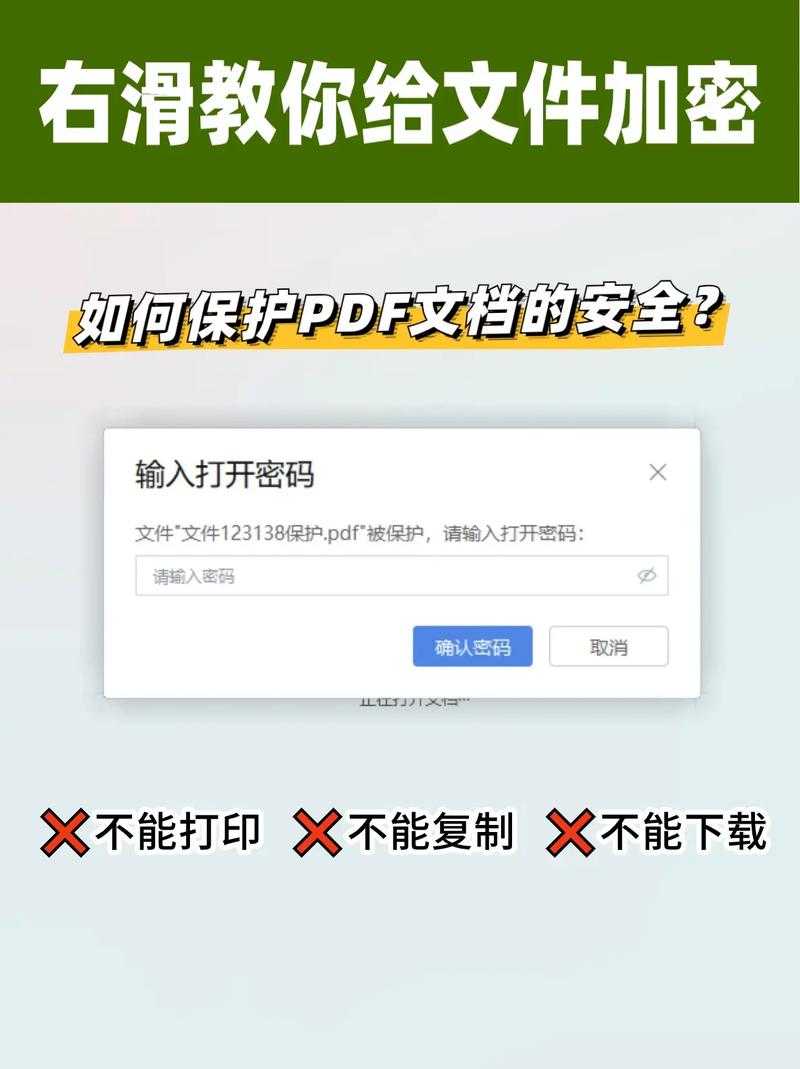
| 设置密码 | 双重保护 |
常见问题解答
Q:打码后文件变大了怎么办?
这是因为打码操作增加了图层数据。解决方法:- 使用"优化PDF"功能
- 转换为图片再转回PDF
- 降低打码区域的分辨率
Q:如何确保打码不可逆?
这是pdf如何打码最关键的安全问题。建议:- 使用专业工具而非简单绘图
- 打码后另存为新文件
- 用不同工具二次验证
总结:PDF打码最佳实践
根据我的经验,pdf如何打码最稳妥的流程是:- 评估文件敏感程度
- 选择合适工具(Windows用户优先考虑Adobe)
- 执行打码并验证效果
- 进行文件优化和安全设置