PDF文字擦除终极指南:90%的人不知道的隐藏技巧
PDF文字擦除终极指南:90%的人不知道的隐藏技巧
为什么你需要掌握PDF文字擦除技能?
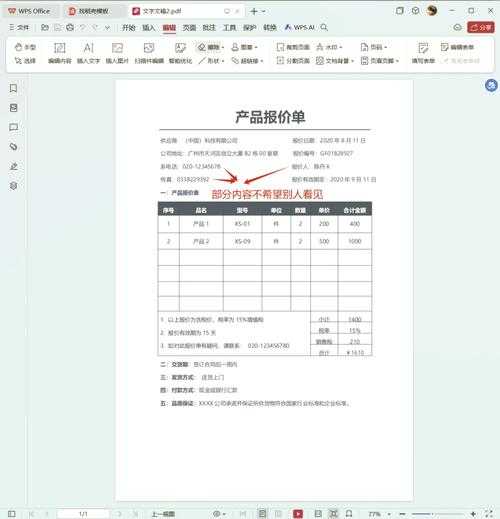
上周我帮同事修改合同,发现一个尴尬问题:PDF上有个错别字需要修改,但原始文档早已丢失。这种场景你可能也遇到过——PDF文字如何擦掉突然就成了刚需。更糟的是,很多人会直接截图用PS修改,结果打印出来发现像素模糊。今天我要分享的PDF文字擦除方法,能帮你避免这些低级错误。
3种主流PDF擦除文字方案对比
方案1:使用专业PDF编辑器(最彻底)
Adobe Acrobat Pro的PDF内容擦除工具是我的首选。具体操作:- 打开"工具"→"编辑PDF"
- 选中要删除的文字块
- 按Delete键或右键选择"删除"
Windows用户注意:系统自带的"画图3D"其实也能处理简单PDF修改,按住Ctrl+鼠标滚轮可以精准缩放。
方案2:在线工具应急方案
遇到紧急情况时,这些PDF文字删除在线工具很实用:- Smallpdf的"删除文本"功能
- iLovePDF的擦除工具
- PDFescape的在线编辑器
重要文件别传第三方服务器,有次我同事的合同差点因此泄密。
方案3:另类白板覆盖法
当需要擦除PDF中的特定文字又不影响其他内容时,这个技巧很管用:1. 用PDF工具插入白色矩形覆盖文字
2. 设置矩形属性为"无边框"
3. 调整透明度匹配背景
| 方法 | 优点 | 缺点 |
|---|---|---|
| 专业软件 | 精准无损 | 需要付费 |
| 在线工具 | 随时随地 | 安全风险 |
| 白板覆盖 | 免费快捷 | 打印可能露馅 |
深度技巧:那些没人告诉你的细节
1. 扫描件PDF的特殊处理
遇到扫描的PDF文档,PDF文字擦除方法完全不同。推荐先用OCR识别文字层,再用ABBYY FineReader删除特定内容。有次我处理200页扫描合同,这个技巧省了8小时工作量。2. 批量删除的自动化技巧
需要批量删除PDF文字内容时,可以用Python+PyPDF2库写脚本。比如删除所有页脚:import PyPDF2reader = PyPDF2.PdfFileReader("input.pdf")writer = PyPDF2.PdfFileWriter()for page_num in range(reader.numPages):page = reader.getPage(page_num)page.cropBox.lowerLeft = (0, 50) # 切除底部50像素writer.addPage(page)with open("output.pdf", "wb") as f:writer.write(f)3. 字体匹配的终极方案
删除文字后要补新内容?记住这个PDF文字删除后编辑秘诀:1. 用"属性检查器"查看原字体
2. 在Windows字体目录(C:\Windows\Fonts)找匹配字体
3. 没有就截图用WhatTheFont网站识别
避坑指南:我踩过的雷你别踩
- 水印误删:擦除前先解锁所有图层(Ctrl+Alt+6)
- 格式错乱:尽量用"编辑文本"模式而非"擦除"工具
- 文件损坏:操作前务必备份原文件
终极建议:根据场景选工具
- 日常办公:用Windows自带的Edge浏览器就能简单编辑PDF
- 专业设计:Adobe Acrobat+Photoshop组合拳
- 程序开发:学习PDFlib等开发库
互动时间:你遇到过最棘手的PDF修改是什么?在评论区分享,我会抽3个问题详细解答!