PDF文字如何擦掉?3种专业方法+隐藏技巧大公开
PDF文字如何擦掉?3种专业方法+隐藏技巧大公开
为什么你总是擦不干净PDF文字?
上周帮财务部修改合同PDF时,发现很多人还在用截图覆盖的土办法——结果打印出来全是模糊的马赛克!今天我要分享的真正有效的PDF文字擦除方法,能让你像用橡皮擦一样干净处理文档,特别是最后一个Windows系统自带的隐藏功能,90%的人都不知道!
方法一:专业工具精准擦除(推荐Adobe Acrobat)
当需要修改PDF文件中的特定文字时,专业工具是最可靠的选择:- 用Adobe Acrobat打开PDF文件
- 点击右侧"编辑PDF"工具
- 直接选中要删除的文字按Delete键
- 右键选择"擦除文本"可批量清除同类格式
隐藏技巧:按住Alt键拖动可以擦除矩形区域内的所有元素,比单纯删除文字更彻底
方法二:免费在线工具应急处理
如果你只是偶尔需要擦除PDF文档中的部分内容,这些网站值得收藏:- Smallpdf.com:拖拽式操作,支持批量处理
- iLovePDF:提供"PDF橡皮擦"专用功能
- PDFescape:免费版就能满足基础需求
Windows用户的隐藏福利:画图3D神器
90%人不知道的本地解决方案
突然发现PDF文件需要擦除文字却没装专业软件?试试这个:1. 右键PDF文件 → 打开方式 → 画图3D
2. 点击"魔法选择"框选要删除的文字
3. 按Delete键后保存为PNG格式
优势对比:
| 功能 | 专业软件 | 画图3D |
|---|---|---|
| 文字识别精度 | ★★★★★ | ★★★☆☆ |
| 格式保持能力 | ★★★★★ | ★☆☆☆☆ |
| 应急使用便利性 | ★★☆☆☆ | ★★★★★ |
进阶技巧:如何让擦除痕迹完全消失?
很多人在修改PDF文档内容后,会发现这些尴尬情况:- 删除文字后留下空白区域
- 背景色出现不协调的补丁
- 打印时仍能看到删除痕迹
1. 使用Adobe的"内容识别填充"功能
2. 或者先用PDF转Word再转回PDF
3. 最后用Windows自带的"打印到PDF"功能优化文件结构
不同场景下的最佳选择
根据我处理PDF文件文字擦除需求的经验,这样选最科学:日常办公场景
推荐组合:画图3D快速处理 + Word转存终极方案专业设计需求
必须使用Adobe全家桶,特别是需要精确修改PDF文档时临时应急使用
网页工具最方便,但记得做好文件加密你可能还想知道
为什么有些PDF文字删不掉?
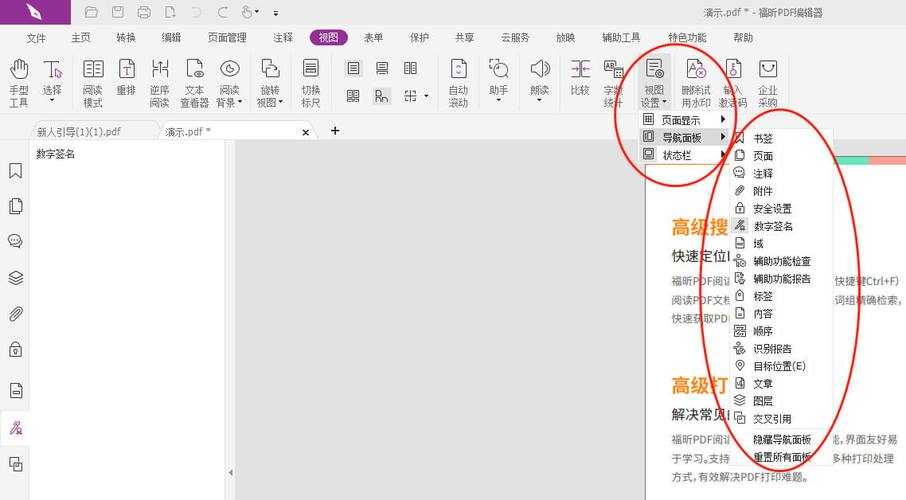
这其实是PDF文档保护机制,两种破解方法:1. 用密码解除限制(需要知道原始密码)
2. 转换为图片再编辑(会损失文字信息)
擦除后如何恢复原始排版?
记住这个万能公式:擦除文字 → 插入等长空格 → 调整段落对齐 → 导出为图片PDF
最后提醒:重要文件修改前务必备份!上周我就因为没备份差点重做50页标书...