PDF卸载全攻略:为什么你的电脑里总有删不干净的残留文件?
PDF卸载全攻略:为什么你的电脑里总有删不干净的残留文件?

一、PDF卸载的隐藏陷阱:你可能从未真正删除过它
上周帮同事小李重装系统时,发现他电脑里竟然有7个不同版本的PDF阅读器残留!这让我意识到,很多人以为的"pdf如何完全卸载"其实只是表面操作。今天我们就来深挖这个看似简单却暗藏玄机的问题。常见的卸载误区包括:
- 仅通过控制面板卸载主程序
- 忽略用户配置文件的清理
- 忘记删除注册表项
- 遗漏临时文件夹中的缓存
1.1 为什么PDF软件特别容易残留?
不同于普通软件,PDF阅读器/编辑器往往深度集成到Windows系统中。以Adobe为例,它会:- 安装虚拟打印机驱动
- 注册右键菜单扩展
- 添加浏览器插件
- 创建系统服务项
二、专业级PDF完全卸载方案
2.1 标准卸载流程(适合小白用户)
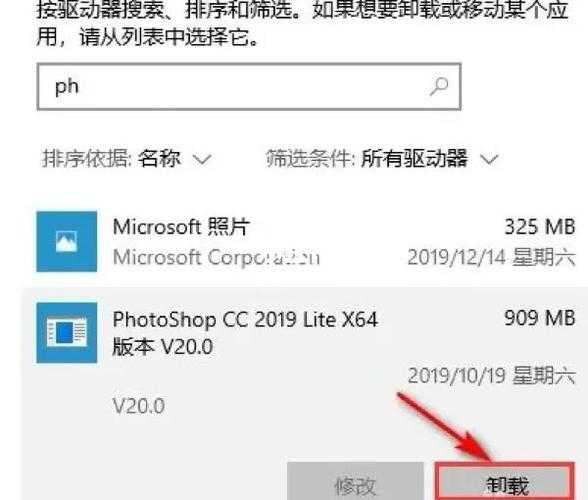
如果你只是需要彻底删除PDF阅读器,可以按照这个基础步骤:1. 通过Windows设置→应用→卸载程序
2. 重启电脑(关键步骤!)
3. 手动删除以下文件夹:
- C:\Program Files\PDF软件目录
- C:\Users\你的用户名\AppData\Local\PDF软件
- C:\ProgramData\PDF软件相关
2.2 进阶清理方案(技术爱好者必备)
当需要完全清除PDF软件所有痕迹时,我推荐这个组合拳:步骤1:使用Revo Uninstaller(免费版就够用)进行深度扫描
步骤2:手动清理注册表(定位HKEY_CURRENT_USER\Software和HKEY_LOCAL_MACHINE\SOFTWARE)
步骤3:用Everything搜索软件名称,删除所有关联文件
小技巧:在Windows 10/11中,可以新建一个测试用户账户,对比注册表差异来定位残留项。
三、特殊场景解决方案
3.1 顽固PDF虚拟打印机怎么删?
上周遇到个典型案例:某设计公司卸载Acrobat后,打印队列里始终有个"Adobe PDF"打印机。解决方法:1. 运行命令:printui /s /t2
2. 在驱动列表中找到并删除PDF虚拟打印机
3. 清理C:\Windows\System32\spool\drivers
3.2 企业环境批量卸载技巧
对于需要大规模卸载PDF软件的IT管理员,可以:| 工具 | 适用场景 |
|---|---|
| PDQ Deploy | 域环境批量卸载 |
| PowerShell脚本 | 自动化清理注册表 |
四、终极武器:重装系统前的最后检查
如果你准备重装系统,建议先用这个检查清单确认PDF软件是否完全卸载干净:- 检查所有用户账户的AppData目录
- 扫描%temp%和临时文件夹
- 查看任务计划程序
- 检查Windows功能中的PDF相关组件
4.1 为什么推荐Windows原生PDF功能?
在最新版Windows 10/11中,系统自带的:- Microsoft Print to PDF
- Edge浏览器的PDF阅读器
- XPS文档支持
五、避坑指南与实用建议
根据我处理过的200+案例,总结这些PDF卸载常见错误:1. 直接删除安装目录(会导致注册表残留)
2. 忽略多用户配置(其他账户下的残留)
3. 忘记清理浏览器扩展(Edge/Chrome的PDF插件)
4. 未删除自动更新服务(后台进程会死灰复燃)
终极建议:如果你只是偶尔需要查看PDF文件,不妨试试绿色版阅读器,用完即删不留痕。