
PDF电子签名终极指南:从手写到数字签名的专业解决方案
PDF电子签名终极指南:从手写到数字签名的专业解决方案
为什么你的PDF签名总是不专业?
上周市场部小王发来的合同让我哭笑不得 - 他打印出来手写签名后,用手机拍照再贴回PDF,结果歪歪扭扭像小学生作业。其实90%的职场人都在用错误的方式处理PDF电子签名,今天我们就来彻底解决这个痛点。
PDF添加签名的3种专业方法
方法1:使用Adobe Acrobat的专业数字签名
这是最规范的做法,特别适合法律文件:- 打开PDF后点击"工具"→"填写和签名"
- 选择"数字签名"→在文档中拖动创建签名框
- 使用USB密钥或创建自签名证书
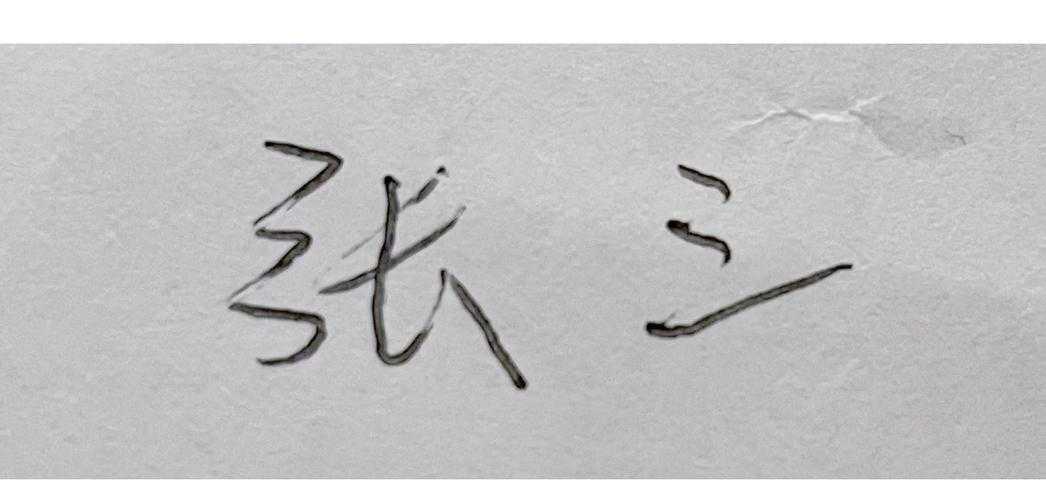
方法2:手写签名转电子版
适合需要保留个人笔迹的场景:- 在白纸上用黑色签字笔签名并拍照
- 用Photoshop去除背景保存为PNG
- 在PDF编辑器中以图片形式插入
方法3:使用Windows内置的PDF签名功能
如果你用的是Windows 10/11,其实系统自带解决方案:- 用Edge浏览器打开PDF
- 点击右上角的"绘图"工具
- 选择"触摸书写"直接手写签名
PDF电子签名的5个进阶技巧
1. 批量签名技巧
需要给多份PDF添加相同签名时:- 将签名保存为Acrobat的签名素材
- 使用"动作向导"创建批量签名动作
2. 签名安全设置
重要!防止签名被盗用的关键设置:| 安全级别 | 设置方法 |
|---|---|
| 基础防护 | 设置PDF打开密码 |
| 高级防护 | 使用证书加密签名 |
3. 移动端签名方案
推荐使用Adobe Fill & Sign App:- 直接在手机屏幕上手写签名
- 自动适配不同PDF页面尺寸
常见问题解决方案
签名显示不清晰?
调整DPI设置到300以上,确保打印效果签名位置无法固定?
使用"锁定表单域"功能固定签名位置最佳实践建议
根据我的经验,不同场景这样选择:- 日常文件:Windows内置功能最快捷
- 商务合同:必须使用数字证书签名
- 设计稿确认:手写电子签名更直观
(悄悄说:其实90%的日常文件用Windows自带功能就足够了,没必要装专业软件)


