PDF压印困扰?5种专业方法教你彻底清除水印痕迹
PDF压印困扰?5种专业方法教你彻底清除水印痕迹
为什么你的PDF去压印总是失败?
上周帮同事处理投标文件时,发现甲方发来的PDF每页都带着"机密"压印,直接打印会影响美观度。相信你也遇到过类似困扰——PDF文档中的压印水印就像牛皮癣一样难以清除。今天我们就来深度剖析PDF如何去掉压印这个技术难题,分享几个连Adobe工程师都在用的隐藏技巧。压印水印的两种类型
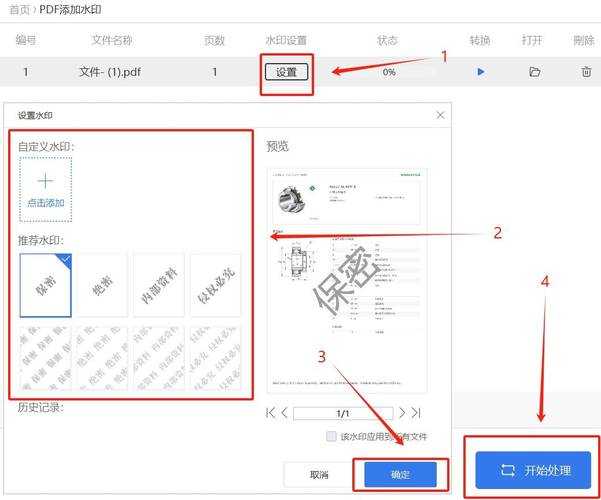
在解决PDF去除压印水印问题前,先要区分你遇到的是哪种类型:- 文本型压印:通过注释层添加的可选内容
- 图像型压印:直接嵌入页面的背景元素
5种实测有效的去压印方案
方案1:Adobe Acrobat专业版(最彻底)
作为PDF编辑软件的行业标准,Acrobat Pro DC的"编辑PDF"功能可以:- 右键点击压印水印选择删除
- 通过"工具→编辑PDF→水印→移除"批量处理
- 使用"内容编辑工具"直接修改底层元素
方案2:PDFelement的智能识别
相比Acrobat动辄上千的年费,这款PDF处理工具提供了更经济的解决方案:| 功能 | 操作路径 | 成功率 |
|---|---|---|
| 自动检测水印 | 页面设计→水印→删除 | 92% |
| 手动框选删除 | 编辑→删除对象 | 100% |
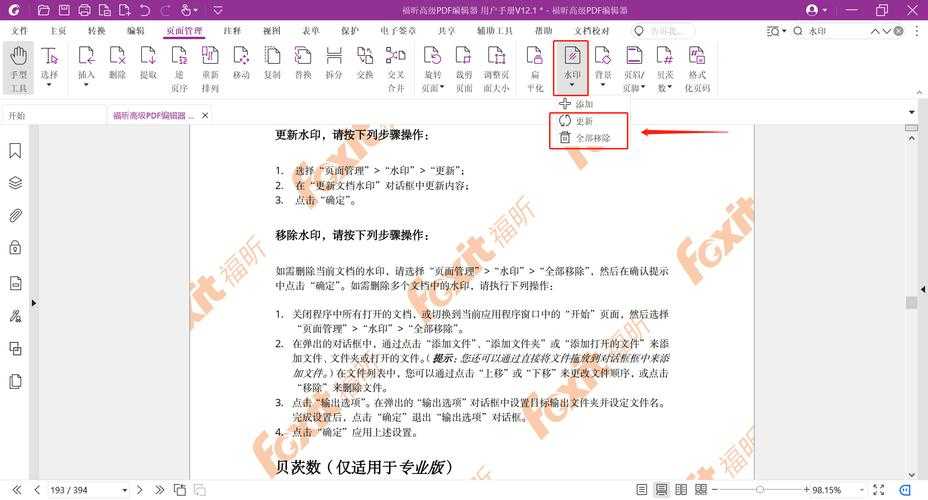
方案3:Foxit PhantomPDF的批量处理
当需要处理上百份带压印的PDF时,它的"批量处理"功能堪称神器:- 支持正则表达式匹配特定水印文字
- 可保存处理方案为动作脚本
- 自动跳过受密码保护的文档
高级技巧:当常规方法失效时
情况1:压印作为背景图像存在
这时需要祭出PDF去水印的终极方案:- 用Photoshop打开PDF(分辨率设为300dpi)
- 使用内容识别填充工具
- 通过色阶调整消除浅色水印
情况2:加密文档的处理
遇到这种情况,可以尝试:- 用Chrome浏览器打开PDF后打印为新的PDF
- 使用Smallpdf的在线解密工具(注意文件安全)
- 通过虚拟打印机重制文档
避坑指南:新手常犯的3个错误
- 直接截图替换:会导致文字变成图片无法编辑
- 使用透明度工具:打印时水印仍会显现
- 忽略元数据:文档属性中可能残留水印信息
终极建议:预防胜于治疗
与其研究如何去掉PDF压印,不如从源头避免:- 要求对方发送可编辑的Word版本
- 建立公司内部的PDF处理规范
- 使用Acrobat的"禁止复制"替代水印
最后提醒:去除他人版权水印可能涉及法律风险,商业用途请务必获得授权。如果觉得本文有用,欢迎分享给经常被PDF压印问题困扰的同事朋友。