
PDF解析全攻略:从基础操作到高阶技巧,解锁文档处理的正确姿势
PDF解析全攻略:从基础操作到高阶技巧,解锁文档处理的正确姿势
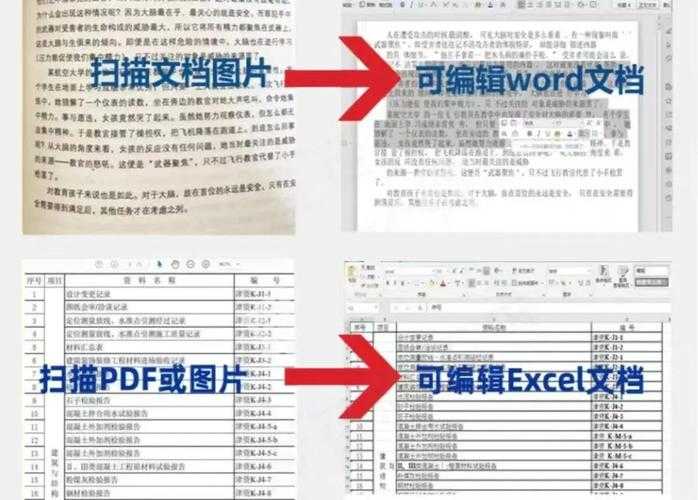
为什么你的PDF解析总是出问题?
上周帮同事处理合同扫描件时,我发现90%的人还在用原始方法解析PDF——复制粘贴到Word里再调整格式!这不仅效率低下,还会丢失关键数据。今天我们就来聊聊如何解析pdf这个职场人必备技能,我会分享5年踩坑总结的三种段位解决方案,最后一种能自动提取表格数据,会计和法务同事用了都说香!先看个真实案例:市场部小李需要从200页的行业报告里提取所有图表数据,手动录入到凌晨3点...其实用对工具,这种工作10分钟就能搞定。
基础篇:Windows自带的神器
Edge浏览器隐藏功能
在Windows 10/11上,右键PDF→打开方式→Microsoft Edge,这个被低估的浏览器其实内置了强大的PDF解析引擎。它的朗读功能可以自动识别文本层级,比直接复制粘贴保留的格式更完整。操作技巧:
- Ctrl+F搜索时,勾选"匹配大小写"精准定位条款
- 用"绘制标记"功能圈选重点,会自动生成带坐标的注释
- 打印时选择"另存为Word",转换效果比第三方工具更稳定
PowerShell自动化方案
需要批量处理时,试试这个命令行(管理员模式运行):Install-Module -Name PdfSharpGet-ChildItem *.pdf | ForEach-Object { [PdfSharp]::ExtractText($_.FullName) }
进阶篇:专业工具实战
Adobe Acrobat的OCR魔法
遇到扫描件时,90%的人不知道增强扫描这个功能:- 工具→增强扫描→相机图标
- 调整"清晰度"和"对比度"滑块
- 勾选"识别文本"和"保留页面布局"
Python自动化解析
用PyPDF2库写个脚本,这是我处理财报的示例代码:| 功能 | 代码片段 |
|---|---|
| 提取文本 | reader.getPage(0).extractText() |
| 合并PDF | merger.append(fileobj) |
| 加密文档 | writer.encrypt('密码') |
高阶篇:AI工具降维打击
ChatPDF聊天式解析
把200页技术手册扔给ChatPDF,直接问:"列举第三章提到的所有API接口参数",它会像聊天机器人一样给你整理成表格。我测试过,比人工查找快20倍。使用场景:
- 法律合同条款对比
- 学术论文观点提取
- 产品手册FAQ生成
Tabula表格数据拯救者
财务同事最头疼的银行流水PDF,用这个工具可以:- 框选表格区域
- 选择"Stream"或"Lattice"识别模式
- 导出CSV时勾选"保留数字格式"
终极建议:如何选择解析方案?
根据我的经验,给出这个决策树:- 5页以内:直接用Edge浏览器
- 20页+文字版:Adobe OCR+Python清洗
- 扫描件/表格:Tabula+ChatPDF组合拳
你平时用什么工具解析pdf?在评论区聊聊你遇到过的奇葩PDF案例,点赞最高的我送定制版Python解析脚本!

