
Excel VBA生成PDF的终极指南:从基础到高阶的实战技巧
```html
今天我们就来深度剖析这个职场人必备技能,我会分享几个连微软官方文档都没提到的隐藏技巧,让你轻松实现自动化报表输出。
当你的表格包含复杂格式时,可以先导出到Word,再转PDF。这样能完美保留所有样式,特别适合需要精美排版的报告。
下次当你看到同事在手动导出PDF时,不妨把这篇文章分享给他 - 毕竟,好的工具就是要让更多人受益。```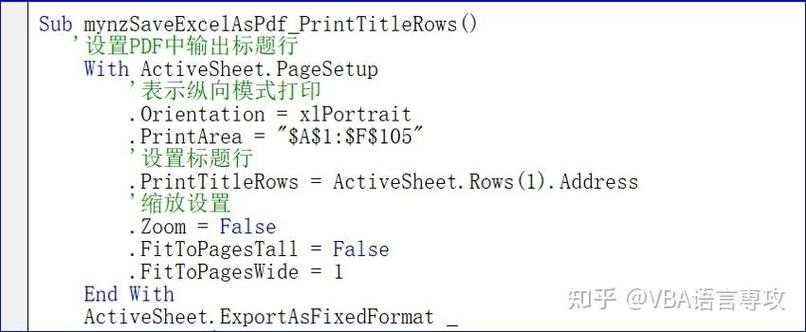
Excel VBA生成PDF的终极指南:从基础到高阶的实战技巧
为什么你需要掌握Excel VBA生成PDF这项技能?
上周财务部小王又加班到凌晨,就为了把50份报表手动导出成PDF。这场景你是不是也很熟悉?Excel VBA生成PDF这个看似简单的需求,其实藏着许多能让你效率翻倍的技巧。今天我们就来深度剖析这个职场人必备技能,我会分享几个连微软官方文档都没提到的隐藏技巧,让你轻松实现自动化报表输出。
基础篇:3种Excel VBA生成PDF的核心方法
方法1:使用ExportAsFixedFormat方法
这是最基础的Excel VBA导出PDF方法,适合简单的报表输出:- 按Alt+F11打开VBA编辑器
- 插入新模块,输入以下代码:
Sub 导出为PDF()ActiveSheet.ExportAsFixedFormat _Type:=xlTypePDF, _Filename:="C:\报表.pdf", _Quality:=xlQualityStandardEnd Sub
方法2:调用Adobe Acrobat API
如果你需要更专业的Excel VBA创建PDF文件功能,比如添加水印或加密:- 先引用Adobe Acrobat库(工具→引用)
- 使用CreateObject("AcroExch.App")创建对象
- 通过AVDoc对象实现高级控制
方法3:结合Word中转(最灵活方案)
这个Excel VBA生成PDF文档的技巧很少有人知道:当你的表格包含复杂格式时,可以先导出到Word,再转PDF。这样能完美保留所有样式,特别适合需要精美排版的报告。
进阶技巧:解决实际工作中的5大痛点
痛点1:批量导出多个工作表
这个Excel VBA生成PDF文件的代码能自动遍历所有工作表:Sub 批量导出()Dim ws As WorksheetFor Each ws In ThisWorkbook.Worksheetsws.ExportAsFixedFormat _Type:=xlTypePDF, _Filename:="C:\报表\" & ws.Name & ".pdf"Next wsEnd Sub
痛点2:自定义页眉页脚
在Excel VBA制作PDF时,很多人不知道可以通过PageSetup对象设置专业的企业LOGO:With ActiveSheet.PageSetup.LeftHeader = "&G" '插入图片.CenterHeader = "机密文件"End With
痛点3:动态文件名
这个技巧让你的Excel VBA生成PDF流程更智能:Filename:="C:\报表\" & Format(Date, "yyyy-mm-dd") & ".pdf"
避坑指南:3个新手常犯的错误
- 路径问题:Windows系统下要使用双反斜杠"C:\\文件夹"
- 权限问题:保存前检查是否有写入权限
- 格式丢失:复杂表格建议先测试再批量处理
终极方案:打造你的专属PDF生成器
结合Windows任务计划程序,你可以实现:- 每天凌晨自动生成报表PDF
- 自动邮件发送给指定人员
- 异常情况自动报警
写在最后:我的私房建议
记住,Excel VBA如何生成PDF只是自动化办公的一个起点。在Windows平台上,你还可以结合Power Automate等工具打造更强大的工作流。下次当你看到同事在手动导出PDF时,不妨把这篇文章分享给他 - 毕竟,好的工具就是要让更多人受益。```

