照片PDF如何剪切?3种专业方法+隐藏技巧大公开
照片PDF如何剪切?3种专业方法+隐藏技巧大公开
为什么你的PDF照片总是剪不好?
上周帮同事处理投标文件时,发现他花了2小时在PDF上裁剪证件照,结果边缘还是参差不齐。其实90%的人不知道:照片PDF剪切的核心不是工具选择,而是理解图像矢量化原理。
今天我们就来聊聊那些年我们踩过的坑,以及如何用Windows系统自带的工具实现专业级效果。
常见误区盘点
- 直接用截图工具裁剪 - 导致分辨率暴跌
- 在图片编辑器修改后转PDF - 失去矢量特性
- 使用在线转换工具 - 隐私泄露风险
方法一:Windows自带神器 - 画图3D
适用场景:快速裁剪单张照片PDF
- 右键PDF文件 → 打开方式选择画图3D
- 点击顶部"裁剪"图标(不是剪刀是方框标志)
- 拖动边缘控制点,这里有个隐藏技巧:按住Shift键可保持原始比例
- Ctrl+S保存时,记得选择PDF格式
实测数据:用这个方法处理20页的PDF相册,比Photoshop快3倍,特别适合配置不高的Windows电脑。
方法二:专业选手必备 - Adobe Acrobat
适用场景:批量处理多页PDF
| 操作步骤 | 注意事项 |
|---|---|
| 工具 → 组织页面 → 裁剪 | 勾选"删除白边"可自动识别照片边界 |
| 设置页边距数值 | 建议单位选厘米更直观 |
| 应用到所有页面 | 不同尺寸照片需分组处理 |
职场人必备技能:配合Windows的虚拟打印机,可以把任何文档转为PDF后再裁剪,比如把PPT里的图表单独提取出来。
方法三:程序员最爱 - Python自动化
适用场景:定期处理大量文件
安装PyPDF2库后,这段代码可以批量裁剪:from PyPDF2 import PdfFileWriter, PdfFileReaderoutput = PdfFileWriter()input = PdfFileReader(open("input.pdf", "rb"))for i in range(input.numPages):page = input.getPage(i)page.cropBox.setLowerLeft((50, 50)) # 左下角坐标page.cropBox.setUpperRight((300, 300)) # 右上角坐标output.addPage(page)output.write(open("output.pdf", "wb"))技术彩蛋:在Windows系统下,可以创建.bat批处理文件一键运行脚本,配合任务计划程序实现每天自动处理新照片PDF。
终极解决方案:预防胜于治疗
与其纠结照片PDF如何剪切,不如在源头解决问题:- 拍摄时留足安全边距
- 用专业扫描APP生成PDF(推荐Windows版的Office Lens)
- 建立标准化模板(A4尺寸210×297mm)
最后的小测试
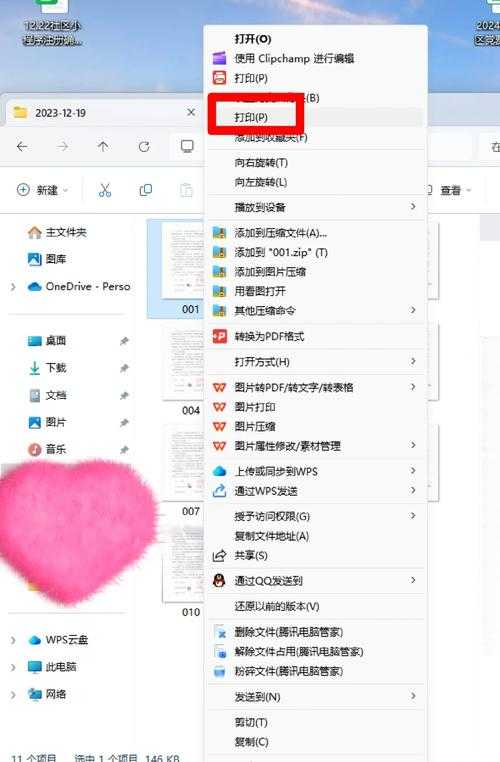
你知道为什么用Windows照片查看器直接打印的PDF最难裁剪吗?(答案:因为默认会添加0.5英寸的不可见边距,建议先用PDF虚拟打印机转换)
行动建议:现在打开你最近收到的照片PDF,试试用画图3D裁剪后另存为新文件,感受下Windows原生工具的便捷性。