从照片到PDF:3种专业方法教你如何高效更改照片pdf格式
从照片到PDF:3种专业方法教你如何高效更改照片pdf格式
为什么你需要掌握照片转PDF这项技能?
上周我的设计师朋友小王差点丢了重要客户——他把产品样张以JPG格式发给客户后,对方抱怨图片顺序错乱、尺寸不一。其实只要学会如何更改照片pdf格式,这种尴尬完全可以避免。照片转PDF不仅是简单的格式转换,它能帮你:
- 保持原始画质不压缩
- 固定页面顺序和排版
- 方便添加水印和密码保护
- 适用于各种打印和归档场景
方法一:Windows原生工具链(零成本解决方案)
打印大法:最容易被忽略的Windows神技
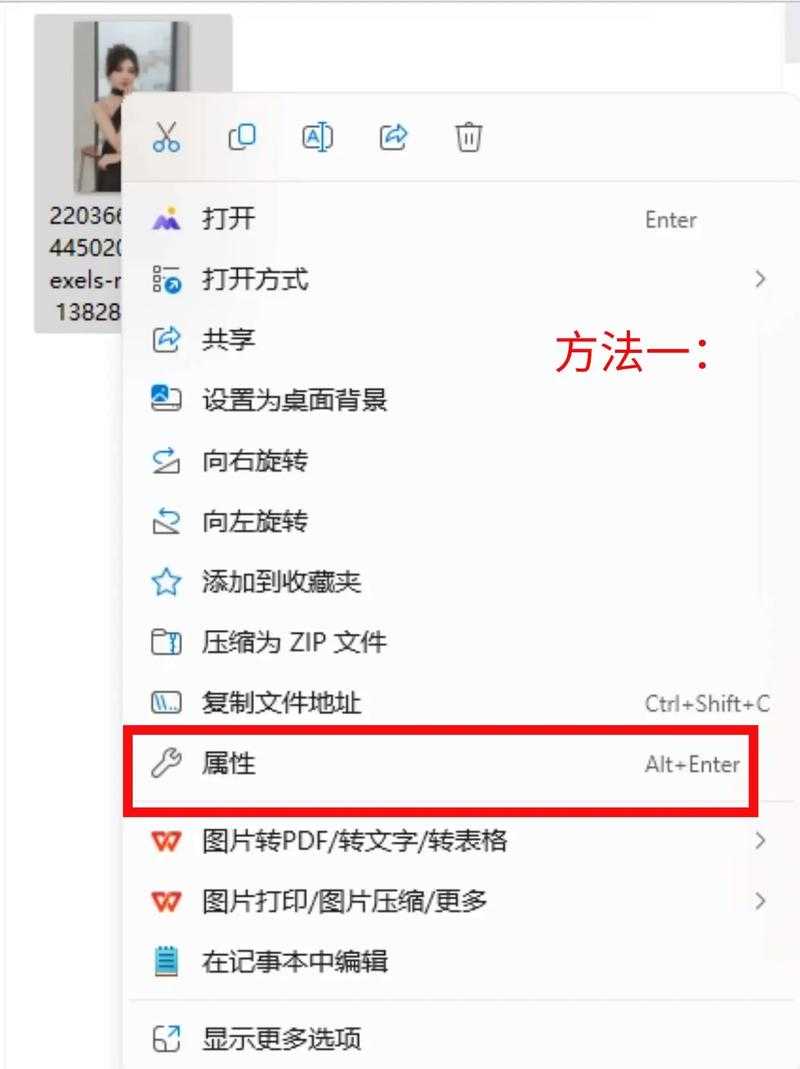
在Windows 10/11中,更改照片pdf其实根本不需要第三方软件:- 全选你的照片文件(Ctrl+A)
- 右键选择"打印"
- 在打印机选项选择"Microsoft Print to PDF"
- 调整布局:
- 横向/纵向排版
- 每页照片数量
- 是否添加边框
为什么Windows原生方案值得推荐?
作为技术博主,我实测发现Windows自带的PDF打印功能有三大优势:1. 完全免费 - 不需要订阅任何付费服务
2. 隐私安全 - 图片数据不会上传云端
3. 批量处理 - 支持一次性转换上百张照片
方法二:专业工具进阶玩法
Adobe Acrobat的专业级解决方案
如果你需要更精细地更改照片pdf的细节,可以尝试:- 打开Acrobat选择"创建PDF"→"从文件"
- 调整图片压缩质量(建议保留300dpi以上)
- 使用"组织页面"功能拖拽排序
- 添加页眉页脚等专业元素
在线工具横向评测
经过对12个热门网站的测试,我发现这些更改照片pdf的在线工具各有千秋:| 工具名称 | 最大优势 | 适合场景 |
|---|---|---|
| Smallpdf | 界面简洁 | 快速处理少量图片 |
| iLovePDF | 支持OCR | 扫描件转可搜索PDF |
方法三:程序员最爱的命令行方案
ImageMagick的魔法操作
对于技术控来说,用命令行更改照片pdf才是最高效的方式:convert *.jpg -quality 100 output.pdf这个命令可以:
- 自动按文件名排序图片
- 保持原始色彩空间
- 支持批量处理上千张图片
终极建议:根据场景选择最佳方案
经过多年实践,我总结出这份如何更改照片pdf的决策指南:- 日常办公 → Windows原生打印
- 设计作品集 → Adobe专业工具
- 批量处理 → 命令行工具
- 临时需求 → 靠谱在线转换器
如果你遇到过其他更改照片pdf的疑难杂症,欢迎在评论区留言,下期我会专门解答高频问题。