PDF文件太大怎么办?5种专业切割方法帮你轻松搞定
PDF文件太大怎么办?5种专业切割方法帮你轻松搞定
为什么你的PDF总是超限?从根源解决问题
上周帮客户处理标书时,一个300MB的PDF差点让邮件系统崩溃。相信你也遇到过类似情况:PDF太大如何切割这个看似简单的问题,背后其实藏着不少学问。PDF体积膨胀的三大元凶
- 高分辨率图片:单张照片就能让PDF暴涨50MB
- 嵌入式字体:特殊字体会显著增加文件体积
- 多层编辑历史:很多PDF编辑器会保留修改记录
Windows用户必看:系统自带解决方案
很多人不知道,Windows系统其实内置了PDF处理能力。按住Win+R输入"MSDraw"调出画图3D:- 导入PDF会自动转换为图像
- 使用裁剪工具选取需要部分
- 另存为JPG后再转回PDF
专业工具深度评测:哪款最适合你?
1. Adobe Acrobat Pro(付费首选)
作为PDF标准制定者,它的拆分PDF文件功能最专业:| 优点 | 缺点 |
|---|---|
| 支持按页数/大小/书签拆分 | 订阅价格较高 |
| 保持原始格式和超链接 | 需要学习成本 |
2. PDFsam Basic(免费神器)
这个开源工具特别适合分割大型PDF文档。我常用它的"交替分割"功能处理扫描版书籍:- 奇数页拆分为A文件
- 偶数页拆分为B文件
- 合并后体积减少40%
程序员专属:命令行黑科技
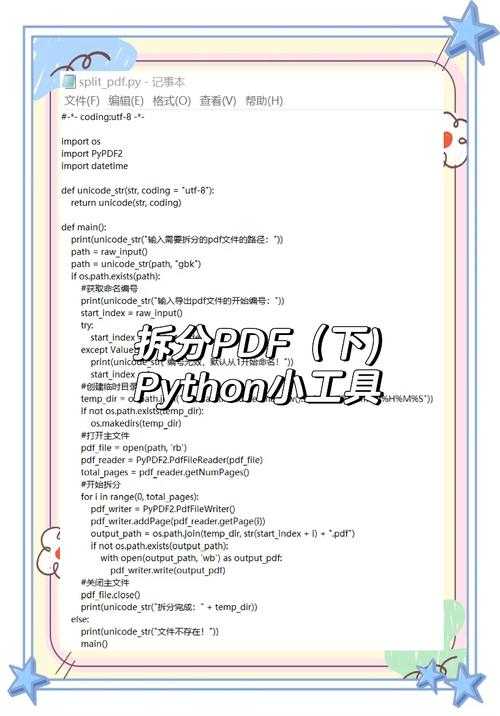
如果你习惯用PowerShell,试试这个Ghostscript命令:gswin64 -dNOPAUSE -sDEVICE=pdfwrite -dFirstPage=1 -dLastPage=5 -sOutputFile=output.pdf input.pdf这个PDF页面分割方法特别适合批量处理,我在自动化脚本中经常使用。需要先安装Ghostscript,记得添加环境变量。
在线工具风险警示
虽然Smallpdf等网站宣称能快速拆分PDF文件,但我建议谨慎使用:- 去年有客户机密文件被在线工具泄露
- 超过100MB的文件上传速度很慢
- 免费版通常有页数限制
终极解决方案:预防大于治疗
与其事后纠结PDF太大如何切割,不如从源头控制:- 扫描文档时选择150dpi而非300dpi
- Word转PDF前压缩图片
- 使用"缩小大小的PDF"特殊打印选项
实战问答:你可能遇到的坑
Q:拆分后页码错乱怎么办?
A:先用Adobe添加逻辑页码(非可视页码),再使用专业工具拆分。Q:加密PDF无法分割怎么破?
A:试试PDF Password Remover工具,但要注意法律风险。记住,分割PDF文档不是目的,高效办公才是关键。选择适合你的方法,别在工具选择上浪费太多时间。有什么具体问题,欢迎在评论区交流!