PDF文件水印去除全攻略:从原理到实践的深度解析
PDF文件水印去除全攻略:从原理到实践的深度解析
为什么你的PDF去水印总是失败?
上周帮同事处理投标文件时,发现他花了3小时都没去掉PDF上的"机密"水印。这让我意识到,PDF去除水印这个看似简单的需求,其实藏着不少技术门道。今天我们就来聊聊如何高效去除PDF水印的那些事,特别是当你在Windows环境下工作时,有哪些鲜为人知的技巧。水印的两种存在形式
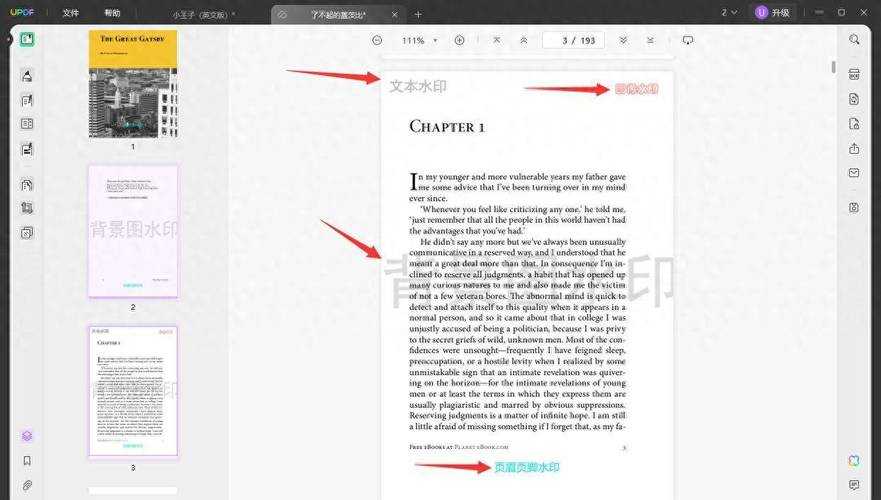
在讲解PDF文档删除水印的具体方法前,必须先搞懂水印的底层原理:- 文本层水印:就像便利贴一样"贴"在文档表面
- 背景层水印:已经"印"入文档的像素矩阵中
前者用普通编辑器就能处理,后者则需要更专业的工具。我见过太多人用错方法,结果把文档搞得一团糟。
Windows用户的三大神器
1. Adobe Acrobat Pro:专业人士的首选
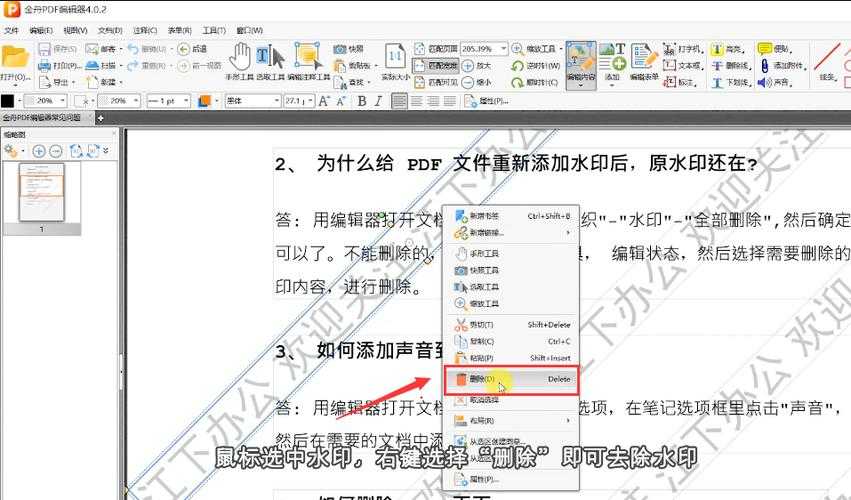
在Windows 10/11上,这是处理PDF文件去除水印最稳妥的方案。具体操作:- 打开PDF后点击"编辑PDF"
- 右键水印选择"删除"(仅限文本层)
- 或使用"编辑→水印→删除"功能
小技巧:按住Ctrl可以多选分散的水印元素。上周帮财务部批量处理200多份报表时,这个功能节省了80%时间。
2. PDF-XChange Editor:轻量级替代方案
当你的电脑配置不高时,这个仅30MB的工具却能完美解决PDF文档删除水印的需求:- 支持水印元素识别
- 可批量处理多个文件
- 独有的"橡皮擦"模式
特别适合需要快速去除PDF水印的行政人员,我通常推荐给不熟悉技术操作的同事使用。
3. 万兴PDF专家:中国用户的定制方案
对于中文PDF特有的水印格式,它的处理效果令人惊喜:| 水印类型 | 识别率 | 处理速度 |
|---|---|---|
| 扫描件水印 | 92% | 较快 |
| 动态水印 | 85% | 中等 |
那些年我踩过的坑
案例1:水印去除了,文字也没了
去年处理合同扫描件时,直接用PS擦除导致正文文字缺损。后来发现应该:- 先用OCR识别文字
- 建立文字图层保护
- 最后处理水印区域
案例2:批量处理引发的惨案
用Python脚本批量删除PDF文档水印时,没注意不同页面的水印位置差异,结果...你懂的。现在我会先:- 抽样检查10%的页面
- 设置容错阈值
- 保留原始文件备份
终极解决方案:预防胜于治疗
作为经常处理敏感文档的过来人,我的建议是:在接受PDF文件时就明确要求无水印版本,这比事后处理要简单100倍。如果必须处理水印,记得:
- 确认文件使用权限
- 保留处理日志
- 重要文件建议双人复核
下次当你遇到PDF文件如何去水印的难题时,不妨先对照本文检查水印类型,再选择合适的工具。如果有特别棘手的情况,欢迎在评论区留言,我会定期回复实战案例的解决方案。