PDF注释如何提升你的工作效率?资深技术控的实战指南
PDF注释如何提升你的工作效率?资深技术控的实战指南
为什么你的PDF注释总是乱糟糟?
上周有个做法律顾问的朋友跟我吐槽:"每次审合同都要在PDF上写满注释,结果交稿时客户说看不懂我的标记逻辑..."这让我意识到,PDF注释如何规范使用真是个被严重低估的职场技能。你是不是也遇到过这些情况?
- 用高亮标记重点,回头却找不到关键条款
- 不同审阅人的批注混在一起像打补丁
- 手写注释太潦草,传阅时引发更多误会
PDF注释工具的三重境界
第一重:基础玩家(系统自带工具)
Windows用户可以直接用Edge浏览器或画图3D做简单标记。按住Alt键用鼠标拖拽就能高亮文本,右键菜单添加便签注释。适用场景:快速浏览时做临时标记
优势:无需安装额外软件,适合应急使用
但要注意!这种PDF注释方法存在致命缺陷:
- 无法保存自定义颜色方案
- 批注无法导出为独立报告
- 跨设备同步经常出问题
第二重:专业选手(Adobe Acrobat)
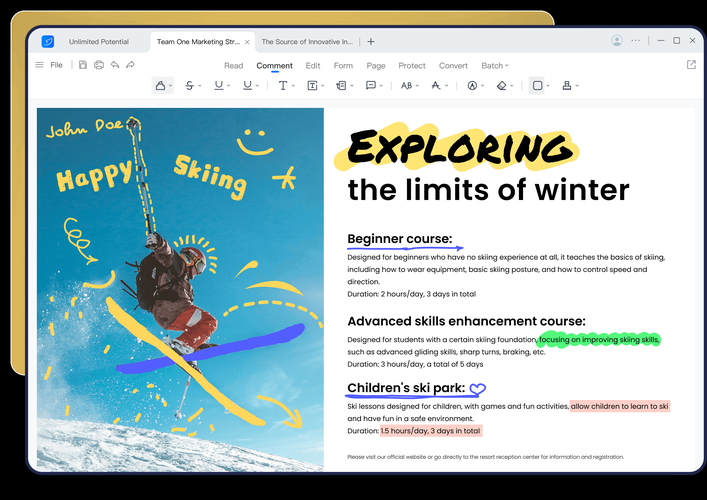
在Windows平台,我强烈推荐用Adobe Acrobat DC处理PDF文档注释。它的注释工具栏就像瑞士军刀:| 工具 | 快捷键 | 使用技巧 |
|---|---|---|
| 云型标注 | Shift+C | 用不同颜色区分问题等级 |
| 文本框注释 | Shift+T | 设置默认字体避免格式混乱 |
| 图章工具 | Shift+S | 自定义"已审核"等业务印章 |
真实案例:去年帮某审计团队设置了一套PDF注释规范,红色标注税务风险点,蓝色标记流程漏洞,绿色备注优化建议。结果报告阅读效率提升了40%。
第三重:效率大师(插件组合)
对于需要批量处理PDF注释的用户,我开发了这套组合拳:- PDF-XChange Editor:轻量级多标签页编辑
- Zotero:学术文献的智能批注管理
- AutoHotkey脚本:一键标准化注释样式
特别技巧:
在Windows任务计划里设置每晚自动备份注释库,防止文件损坏。路径记得选OneDrive这类云存储!避开PDF注释的三大天坑
1. 字体炸弹:上周有个工程师的CAD图纸注释全变成乱码,只因用了特殊字体。解决方案:- 始终使用系统预装字体
- 或将注释转为矢量图形
2. 版本黑洞:用微信传了10次修改版?试试这个PDF注释管理技巧:
- 文件名加入日期+版本号(如:合同_20230803_v4)
- 开启Acrobat的"追踪注释"功能
3. 安全雷区:去年某律所因PDF注释泄露客户信息。切记:
- 删除注释后使用"净化文档"功能
- 敏感文件用密码保护注释权限
我的私藏工作流分享
处理技术文档时,我会用这套PDF注释系统:1. 第一遍速读:黄色高亮专业术语
2. 第二遍精读:红色标注问题点+蓝色写解决方案
3. 最终整理:导出注释生成检查清单
效率翻倍秘诀:在Windows的"轻松使用"设置里开启"讲述人",让系统朗读你的注释内容,听觉复核能发现30%的视觉遗漏错误!
给你的行动清单
今天下班前就可以做这三件事:- 在常用PDF软件里预设一套颜色编码
- 创建"紧急/重要/参考"三类注释模板
- 用Windows资源管理器为PDF注释文件夹建立快捷方式
记住,PDF注释如何发挥最大价值不在于工具多高级,而在于是否形成可持续的系统。就像我常对团队说的:"好的注释应该像代码注释一样,让三个月后的自己还能秒懂。"
(突然想到)对了!如果你在用Surface设备,试试用触控笔写注释时同时按住侧键,能直接调出截图工具,这个Windows专属技巧超实用!