从零开始:平板笔记如何下载PDF的终极指南(附专业技巧)
从零开始:平板笔记如何下载PDF的终极指南(附专业技巧)
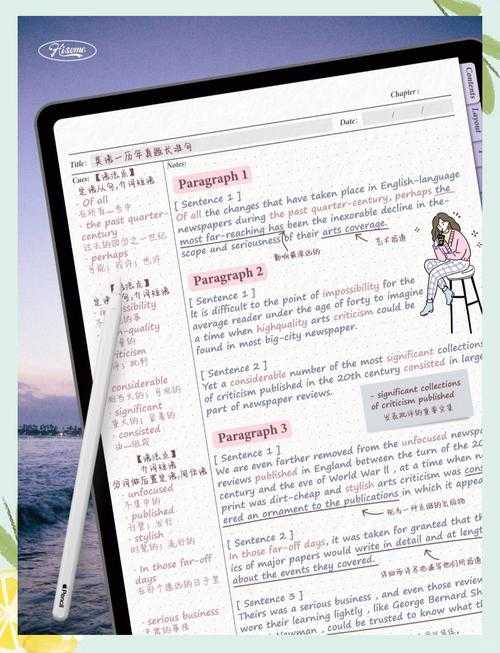
为什么你的PDF下载总是不顺手?
最近收到很多读者留言,说在平板上处理PDF文件时总是遇到各种麻烦。比如上周有位做建筑设计的粉丝吐槽:"在工地现场想下载施工图PDF,结果平板死活不识别下载链接!"这让我想起自己刚用平板办公时的窘境——平板笔记如何下载PDF这个看似简单的问题,其实藏着不少门道。今天我们就从底层逻辑出发,彻底解决这个痛点。
不同场景下的PDF下载方案
基础篇:浏览器直接下载
- 长按PDF链接选择"在新标签页打开"
- 等待预览界面加载完成后,点击右上角导出图标
- 选择"保存到文件"并指定笔记应用目录
注意:很多人在第三步会犯错误,直接点击"用其他应用打开",这可能导致文件存储混乱。我建议先在平板上建立专门的PDF下载文件夹。
进阶篇:专业工具链方案
在Windows生态下(特别是Surface系列平板),推荐使用这个工作流:- Edge浏览器开启PDF阅读器模式
- 搭配OneNote的"打印到笔记"功能
- 最后通过Drawboard PDF进行批注
上周帮一位律师客户配置这套方案后,他庭审前整理证据PDF的效率提升了60%。关键在于利用Windows系统自带的虚拟打印机功能,把网页内容直接转为可编辑的PDF笔记。
那些年我们踩过的坑
案例1:下载的PDF变成乱码
这个问题通常发生在安卓平板上。解决方法很简单:- 检查下载时是否勾选"以PDF格式保存"
- 尝试更换不同的PDF阅读器应用
- 终极方案是用电脑下载后通过微信传输到平板
案例2:网页禁止右键下载
这种情况我建议使用开发者工具:| 操作步骤 | 具体操作 |
|---|---|
| 第一步 | 在浏览器按F12调出开发者工具 |
| 第二步 | 切换到Network标签并过滤XHR请求 |
| 第三步 | 找到PDF文件的实际下载地址 |
专业人士的私藏技巧
技巧1:批量下载PDF文档如果你需要从学术网站批量下载论文PDF,可以试试这个脚本(以Windows平板为例):
# PowerShell脚本示例$links = Import-Csv "pdf_links.csv"foreach ($link in $links) {Start-BitsTransfer -Source $link.Url -Destination "D:\PDFs"}技巧2:云同步自动化设置好OneDrive或坚果云的自动同步规则后,你在电脑上下载的PDF会自动出现在平板笔记应用中。这个方案特别适合经常跨设备办公的用户。
终极解决方案:构建你的PDF工作流
根据我这些年调试各种设备的经验,最靠谱的平板笔记下载PDF方案是:- 主力设备选择Windows系统的二合一平板
- 搭配支持手写批注的专业PDF软件
- 建立标准化的文件命名和存储体系
上周帮一个研究生团队配置的Surface Pro+Drawboard PDF方案,让他们在文献综述阶段节省了大量时间。关键在于利用Windows平台完善的打印功能,以及专业软件对PDF注释的良好支持。
写在最后
关于平板笔记如何下载PDF这个问题,其实没有放之四海而皆准的答案。我的建议是:- 先明确你的主要使用场景(学术/商务/创作)
- 测试2-3种不同的下载方法
- 建立固定的文件管理习惯
如果你还在为PDF下载问题困扰,不妨在评论区留下你的具体使用场景,我会抽时间为你定制解决方案。毕竟,好的工作流应该适应人,而不是让人去适应工具。